
Campos personalizados
Crie campos extras para guardar nos negócios as informações que só o seu processo precisa: convênio, tipo de obra, primeira consulta, data de aniversário…
Para que serve
Além dos dados padrão (nome, contato, valor), cada empresa tem particularidades. Os campos personalizados entram no formulário do negócio e no painel dele, para a equipe registrar e consultar essas informações sempre do mesmo jeito.
Conhecendo a tela#
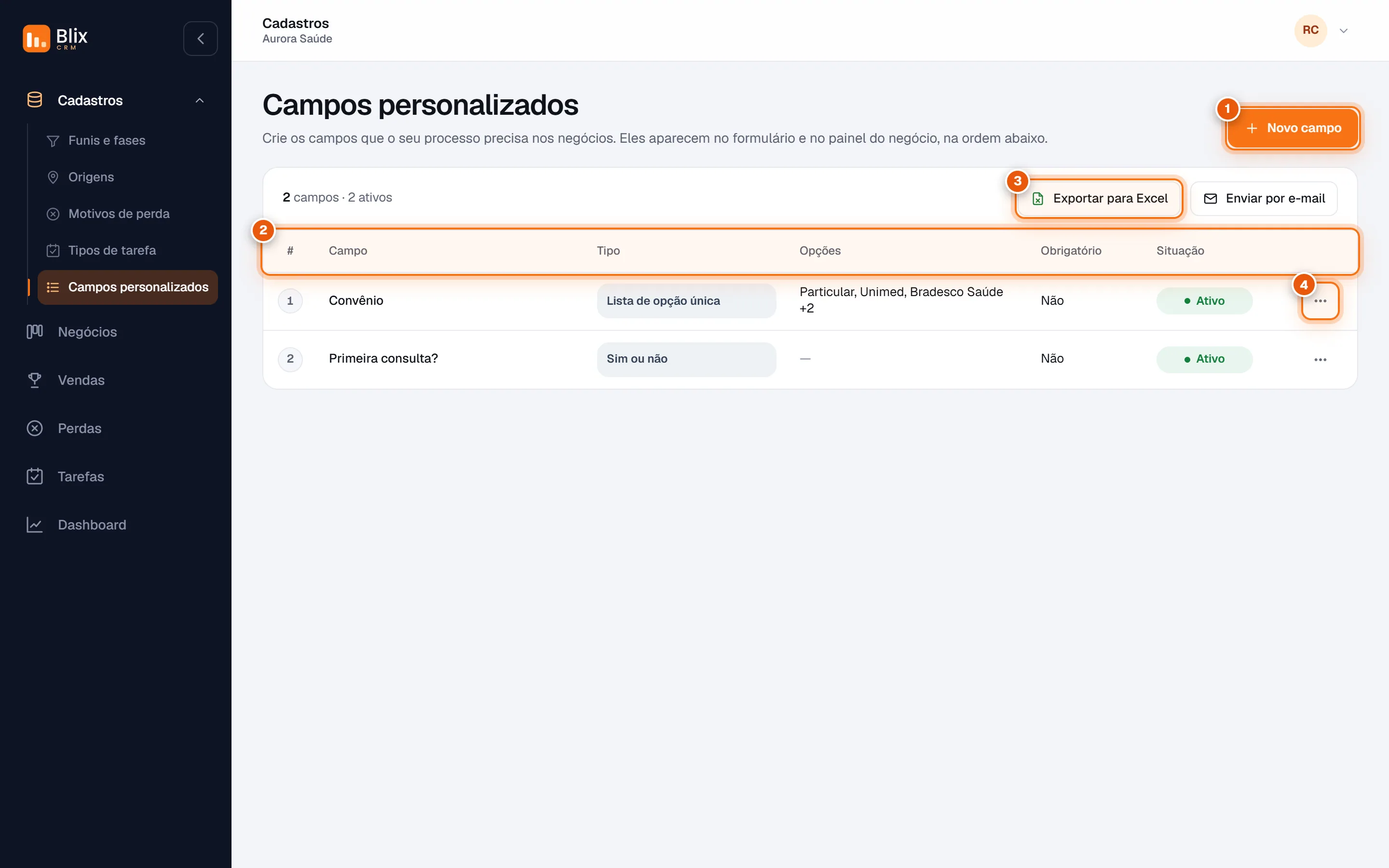
- Novo campo: cria um campo extra.
- Colunas: o nome do campo, o tipo, as opções (para campos de lista), se é obrigatório e a situação (Ativo ou Inativo).
- Exportar para Excel: baixa a lista de campos. Ao lado, Enviar por e-mail.
- Menu (⋯): editar, desativar ou excluir o campo.
Criar um campo#
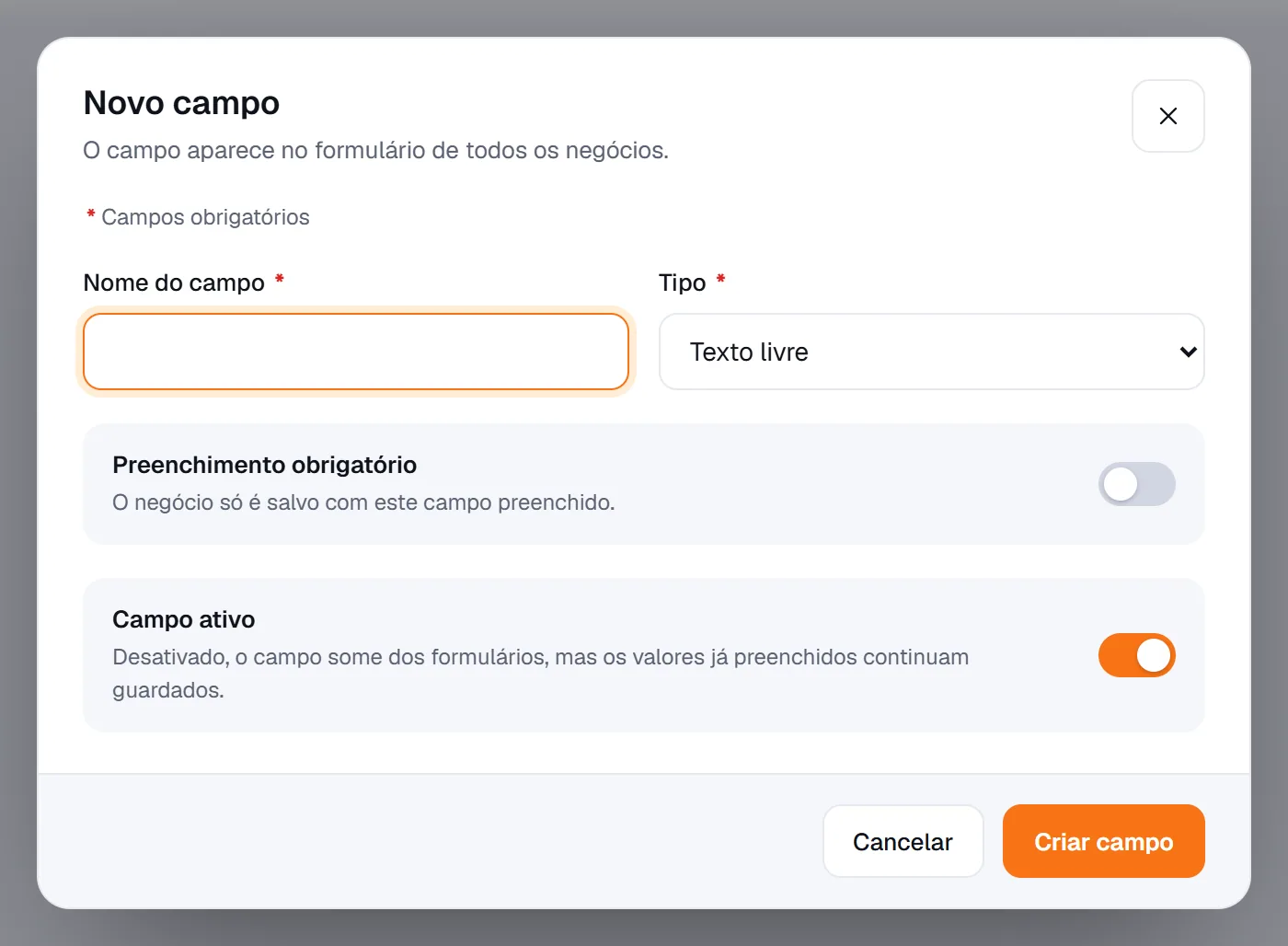
Clique em Novo campo
Abre a janela de criação.
Dê um nome
O nome é o rótulo que a equipe verá no formulário. Ex.: “Convênio”, “Tipo de imóvel”, “Primeira consulta?”.
Escolha o tipo
Veja a tabela abaixo. Nos campos de lista, clique em Adicionar opção para cada item. Remover uma opção depois não apaga o que já foi preenchido.
Defina se é obrigatório
Ligue Preenchimento obrigatório se o negócio só pode ser salvo com este campo preenchido.
Salve com Criar campo
O campo aparece imediatamente no formulário de todos os negócios.
Tipos de campo
| Tipo | Para que serve | Exemplo |
|---|---|---|
| Texto livre | Qualquer texto digitado pela pessoa. | Endereço da obra |
| Número | Um valor numérico. | Metragem (m²), número de funcionários |
| Data | Uma data escolhida em calendário. | Data de aniversário, prazo da proposta |
| Lista de opção única | A pessoa escolhe uma opção entre as que você cadastrou. | Convênio: Particular, Unimed, Bradesco Saúde |
| Lista de múltipla escolha | A pessoa marca várias opções. | Serviços de interesse |
| Sim ou não | Uma pergunta de resposta simples. | Primeira consulta? |
Ativar, desativar e excluir#
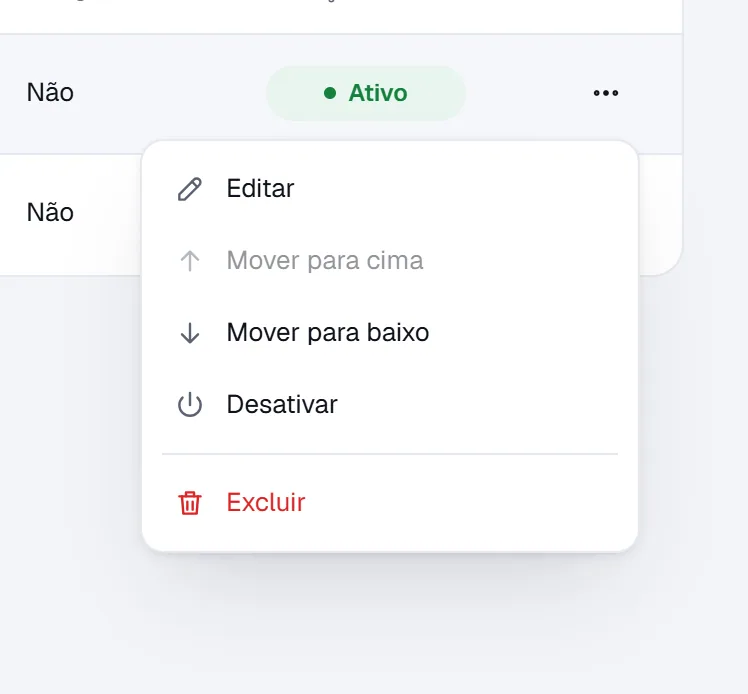
- Campo ativo (chave): desligado, o campo some dos formulários, mas os valores já preenchidos continuam guardados. É a forma mais segura de deixar de usar um campo.
- Editar: muda nome, tipo e opções. Cuidado ao mudar o tipo de um campo que já foi preenchido.
- Excluir: o campo sai dos formulários e do painel. Se já estiver preenchido em negócios, o sistema avisa quantos são: os valores ficam guardados, mas deixam de aparecer.