
Menu do usuário
No canto superior direito de toda tela fica o menu do usuário: o seu perfil, a troca de senha, a gestão da equipe, as unidades e o botão de sair.
Para que serve
Reunir tudo o que é sobre você e a sua conta, e o que o administrador precisa para gerenciar equipe e unidades, em um lugar que está sempre à mão.
Abrir o menu#
Clique no seu avatar (o círculo com as iniciais ou a foto) no alto à direita. O menu mostra o seu nome e a unidade em que você está.
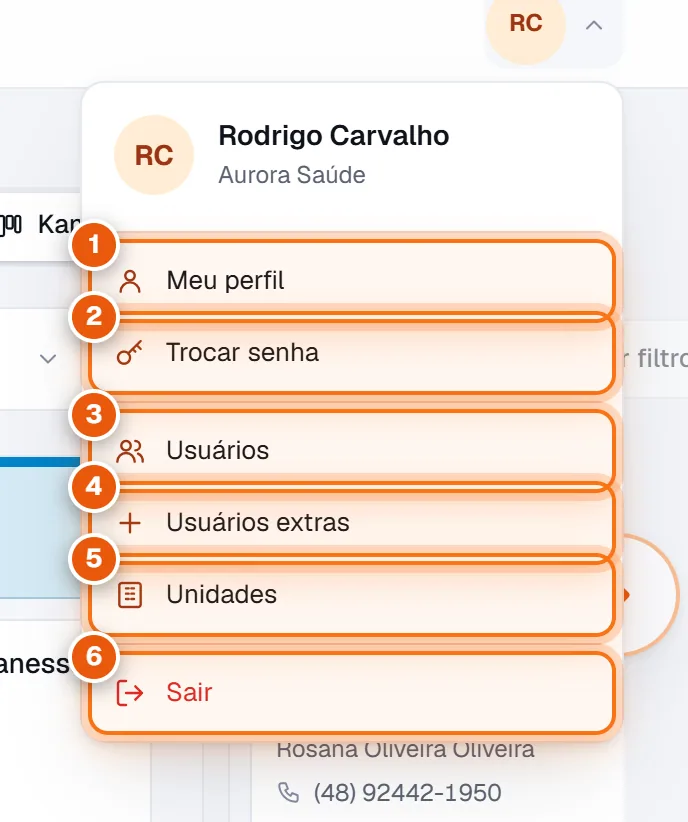
- Meu perfil: envie ou troque a sua foto. Ver página.
- Trocar senha: crie uma senha nova. Ver página.
- Usuários (só administradores): cadastre e gerencie a equipe. Ver página.
- Usuários extras (só administradores): veja o limite e compre vagas. Ver página.
- Unidades (só administradores): crie e veja as filiais. Ver página.
- Sair: encerra a sua sessão neste computador.
| Item | Quem vê | Para que serve |
|---|---|---|
| Meu perfil | Todos | Foto de perfil. |
| Trocar senha | Todos | Criar uma nova senha. |
| Usuários | Administradores | Cadastrar pessoas, definir permissões, enviar senha, desativar. |
| Usuários extras | Administradores | Ver o limite de usuários e contratar mais. |
| Unidades | Administradores | Criar e consultar filiais. |
| Trocar de unidade | Quem acessa mais de uma unidade | Alternar a unidade de trabalho. |
| Sair | Todos | Encerrar a sessão. |
Trocar de unidade#
Se a sua conta tem acesso a mais de uma unidade, aparece no menu a opção Trocar de unidade. Ela leva à tela de escolha de unidade, sem precisar sair do sistema. O passo a passo está em Trocar de unidade.
Sair do sistema#
Clique em Sair quando terminar, principalmente em computadores compartilhados. Lembre-se: cada usuário só pode estar conectado em um lugar por vez. Se você esqueceu o sistema aberto em outro computador, o administrador pode encerrar a sua sessão (Usuários › Encerrar sessão) ou ela expira sozinha depois de 30 minutos sem uso.