
Tipos de tarefa
Classifique as tarefas da equipe (ligação, WhatsApp, reunião, e-mail…) para saber que tipo de contato mais gera resultado.
Para que serve
O tipo diz que ação a tarefa representa. Ele aparece ao agendar uma tarefa e como filtro e gráfico na tela Tarefas e no Dashboard, onde dá para comparar quantas ligações, mensagens ou reuniões foram feitas.
Conhecendo a tela#
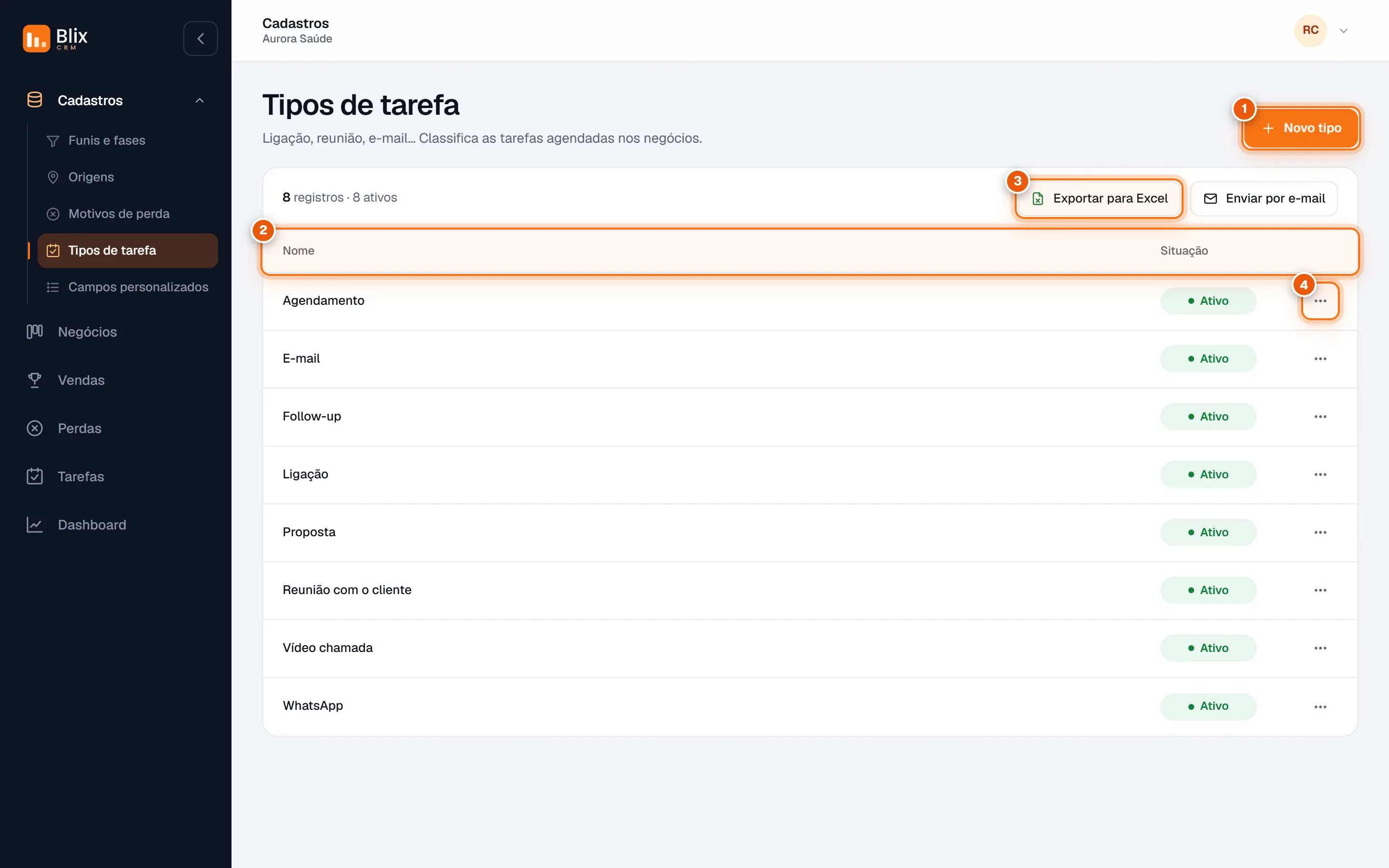
- Novo tipo: adiciona um item à lista.
- Lista: cada linha é um item, com o nome e a situação (Ativo ou Inativo).
- Exportar para Excel: baixa a lista em planilha. Ao lado, Enviar por e-mail manda a planilha para quem você quiser.
- Menu (⋯): editar, desativar ou excluir o item.
Cadastrar um tipo de tarefa#
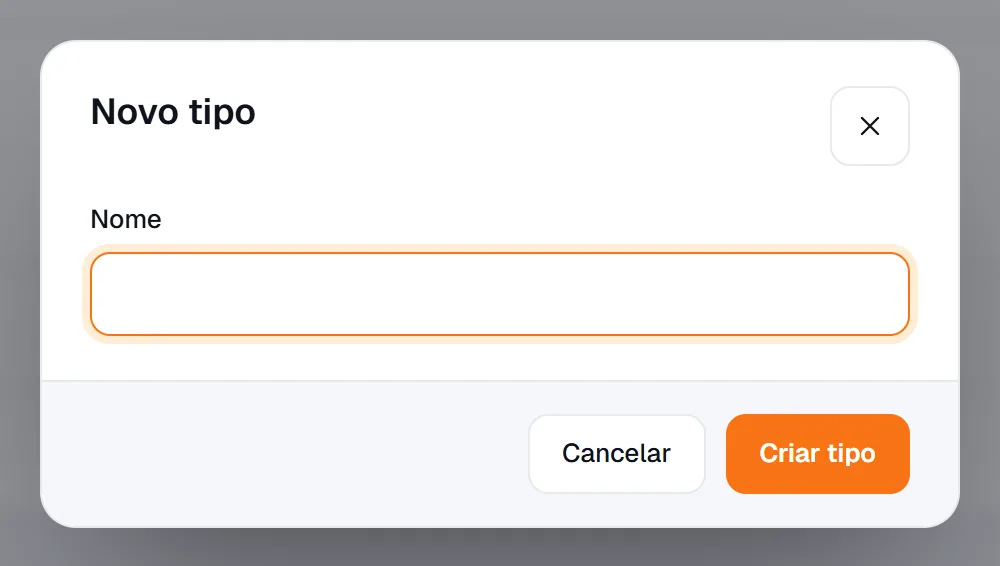
Clique em Novo tipo
Uma janela pequena se abre no centro da tela.
Digite o nome
Use verbos ou canais simples: “Ligação”, “WhatsApp”, “Reunião”, “Enviar proposta”. Cada tipo ganha uma cor própria nos gráficos.
Salve
Clique em Criar tipo. O item entra na lista e já pode ser usado.
Editar, desativar e excluir#
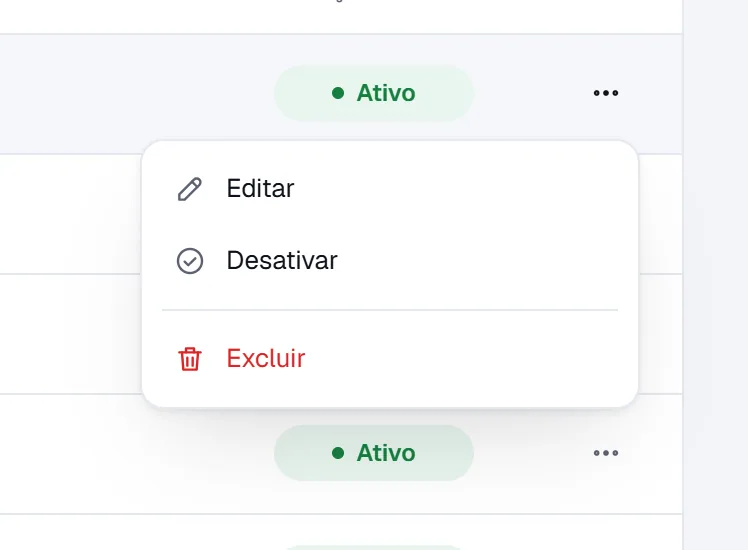
- Editar: muda o nome. Os negócios e tarefas que já usam o item passam a mostrar o nome novo.
- Desativar: o item some das listas de escolha (não pode mais ser escolhido), mas continua nos registros antigos. Dá para Reativar depois. É o jeito mais seguro de “aposentar” um item.
- Excluir: tira o item das listas de escolha. Negócios e tarefas que já usam o item continuam como estão.
Onde o tipo aparece#
- Nova tarefa: campo “Tipo” com a lista cadastrada. Veja Tarefas.
- Tela Tarefas: coluna “Tarefa (tipo)” e filtro por tipo.
- Dashboard › Tarefas: gráfico “Mês a mês por tipo”. Veja Dashboard: Tarefas.