
Como usar o Dashboard
O Dashboard transforma tudo o que a equipe registra em números e gráficos. Antes de ver cada aba, aprenda o que elas têm em comum: filtros, exportação para Excel e envio por e-mail.
As oito abas#
No alto da tela ficam as abas do Dashboard. Cada uma olha os mesmos negócios por um ângulo diferente. Clique em uma aba para abrir.

- Histórico: a lista de cada passagem de fase de cada negócio. Ver página.
- Conversão: o funil: quantos negócios chegam a cada fase. Ver página.
- Evolução: compara dois períodos lado a lado. Ver página.
- Calendário: o volume de negócios por fase ao longo dos anos, meses e dias. Ver página.
- Fases: o histórico de uma fase, em detalhe. Ver página.
- Perdas: os negócios perdidos por semana, motivo e vendedor. Ver página.
- Vendas: os negócios ganhos por semana, vendedor e funil. Ver página.
- Tarefas: a atividade da equipe por tipo de tarefa. Ver página.
| Quero saber… | Abra a aba |
|---|---|
| Quantos negócios chegam a cada fase e onde eles se perdem no caminho | Conversão |
| Se este mês está melhor ou pior que o anterior | Evolução |
| Em que meses ou dias o volume de negócios é maior | Calendário |
| O ritmo de entrada em uma fase específica | Fases |
| Quanto e por que estamos perdendo | Perdas |
| Quanto e quem está vendendo | Vendas |
| O que a equipe fez (ligações, mensagens, reuniões) | Tarefas |
| O registro detalhado de cada movimento | Histórico |
Filtros#
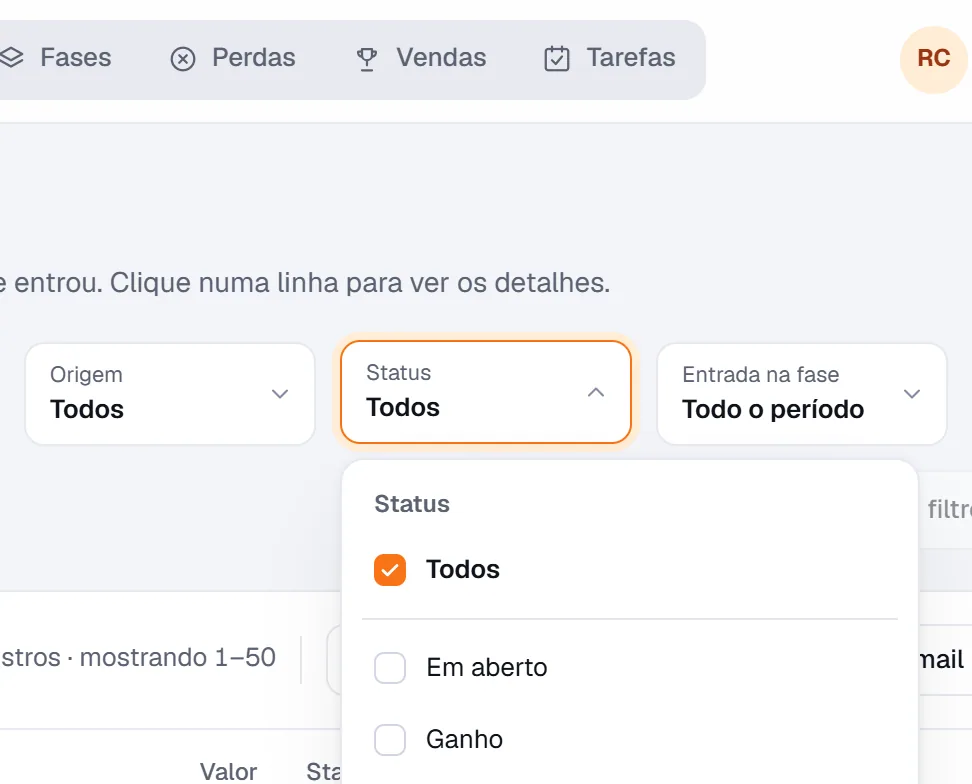
Todas as abas começam com uma barra de filtros logo abaixo do título. Cada filtro mostra o nome (ex.: “Funil”) e o valor escolhido (ex.: “Todos”). Clique para abrir a lista de opções.
| Filtro | O que faz | Onde aparece |
|---|---|---|
| Funil | Escolhe qual funil analisar. Em algumas abas, “Todos” junta todos os funis. | Todas |
| Fase | Foca uma fase específica do funil. | Histórico, Fases |
| Vendedor | Mostra só os negócios de um responsável. | Histórico, Conversão, Evolução, Calendário, Fases, Tarefas |
| Criador | Mostra só os negócios cadastrados por uma pessoa. | Histórico |
| Origem | Mostra só os negócios de um canal de origem. Veja Origens. | Todas |
| Status | Em aberto, ganho ou perdido. | Histórico |
| Período / Ano / Mês | Define o intervalo analisado. Algumas abas pedem só o ano e o mês; outras aceitam datas livres. | Conforme a aba |
| Motivo da perda | Mostra só as perdas por um motivo. | Perdas |
| Tipo de tarefa | Mostra só um tipo de tarefa. | Tarefas |

- Funil
- Fase
- Vendedor
- Criador
- Origem
- Status
- Entrada na fase: o período em que o negócio entrou na fase.
Abra o filtro
Clique no nome dele. Os valores aparecem em uma lista.
Escolha a opção
Em filtros de várias opções, marque as caixas que quiser. A tela atualiza na hora: números, gráficos e tabelas refletem o filtro.
Combine filtros
Filtros se somam. Por exemplo: funil “Particulares” + vendedor “Camila” + origem “Instagram”.
Limpe
O link Limpar filtros, à direita da barra, volta tudo ao padrão. Ele fica cinza quando não há nada para limpar.
Exportar e enviar#
Toda tabela do Dashboard tem dois botões no canto superior direito:
- Exportar para Excel baixa uma planilha (.xlsx) com os dados da tabela, já com os filtros aplicados.
- Enviar por e-mail manda essa mesma planilha, como anexo, para quem você indicar, sem precisar baixar e anexar à mão.
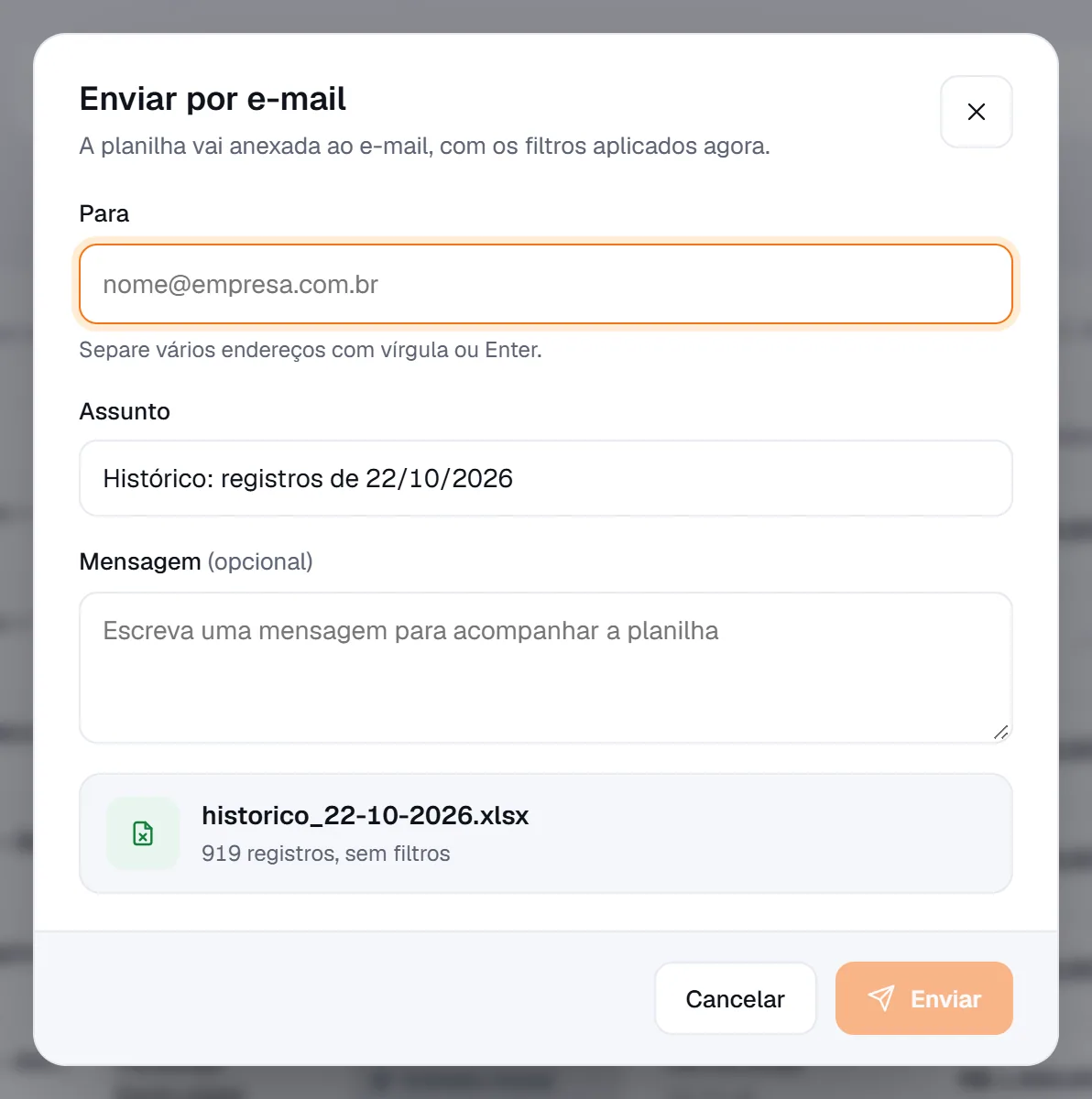
| Campo | O que preencher |
|---|---|
| ParaObrigatório | Um ou mais endereços de e-mail. Separe vários com vírgula ou com Enter. |
| AssuntoOpcional | Já vem preenchido com o nome da tabela e a data. Pode mudar. |
| MensagemOpcional | Um recado para acompanhar a planilha. |
| Anexo | Mostra o nome do arquivo e quantos registros ele tem (“919 registros, sem filtros”). |
Baixar ou enviar a imagem de um gráfico
Os gráficos têm dois botões pequenos no canto: um para baixar o gráfico como imagem (ótimo para colar em apresentações) e outro para enviar a imagem por e-mail.
- Baixar o gráfico como imagem.
- Enviar a imagem do gráfico por e-mail.
Conceitos que aparecem nas abas#
| Termo | Significa |
|---|---|
| Passagem | Cada vez que um negócio entra em uma fase. Um negócio que passou por 5 fases tem 5 passagens. |
| Deal | Outra forma de dizer “negócio”. Aparece em alguns gráficos. |
| % Topo | Quanto o volume daquela fase representa do volume da primeira fase. |
| % Passagem | Quanto do volume da fase anterior chegou até esta. |
| Ticket médio | O valor médio de cada venda (valor total dividido pelo número de negócios ganhos). |
| Ganhos / Perdidos | Negócios encerrados como venda ou como perda. Veja Ganhar ou perder. |