
Dashboard: Histórico
A lista completa de cada vez que um negócio entrou em uma fase. É o “extrato” do funil: serve para auditar, conferir e exportar os dados que alimentam todos os outros gráficos.
Para que serve
Ver, linha a linha, por onde cada negócio passou: em que fase entrou, quando, de que valor e em que situação está agora. Os gráficos das outras abas são resumos desta lista.
Como ler a tela#
Cada linha é uma passagem de fase: um negócio aparece uma vez para cada fase em que entrou. Por isso o número de registros é maior que o número de negócios: um negócio que já passou por cinco fases ocupa cinco linhas.
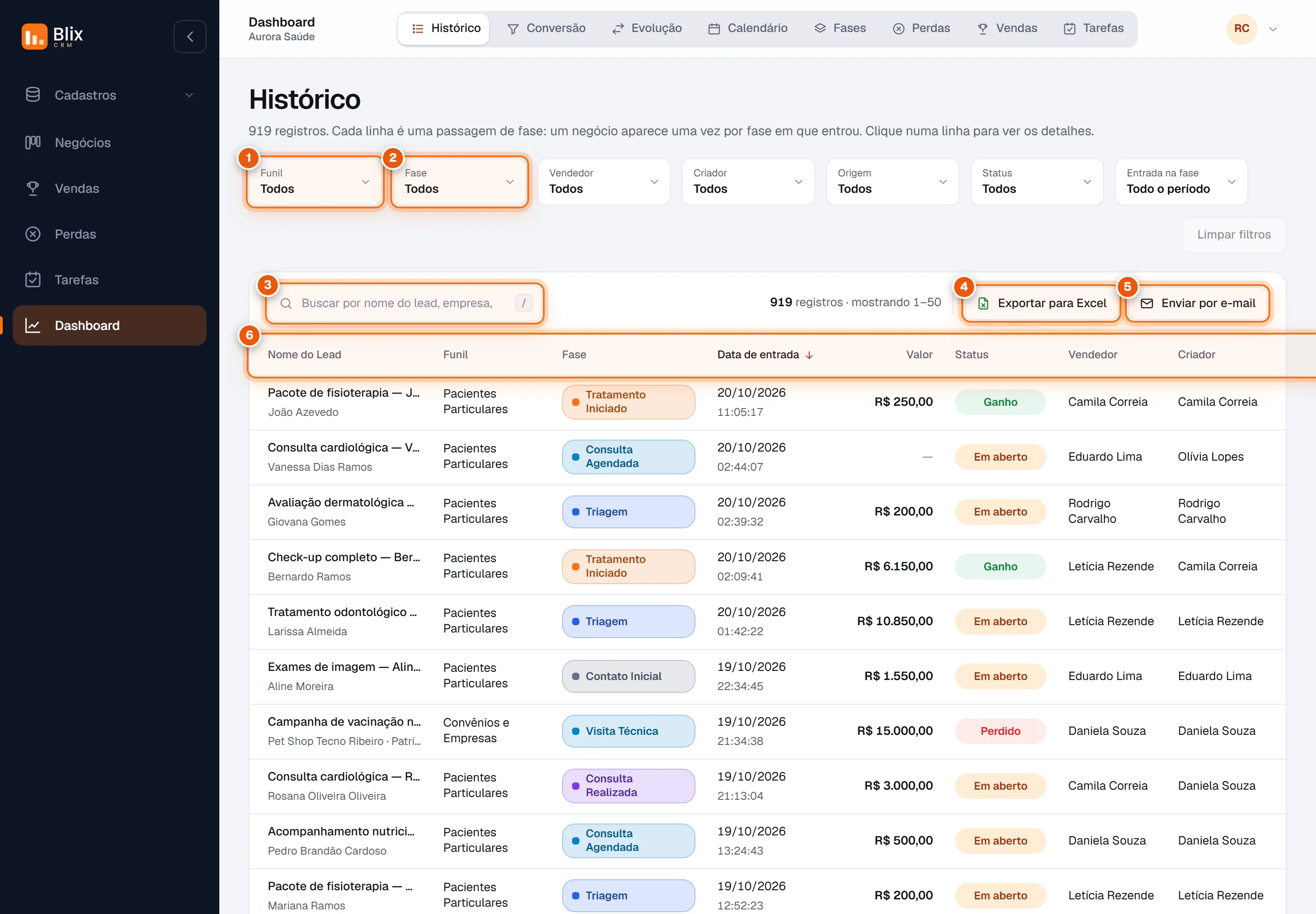
- Funil: limita aos negócios de um funil.
- Fase: mostra só as passagens por uma fase.
- Busca: procure por nome do lead, empresa ou contato (atalho /).
- Exportar para Excel: baixa a tabela com os filtros aplicados.
- Enviar por e-mail: manda a planilha como anexo.
- Cabeçalho da tabela: a coluna “Data de entrada” traz uma seta: clique para inverter a ordem.
Colunas da tabela#
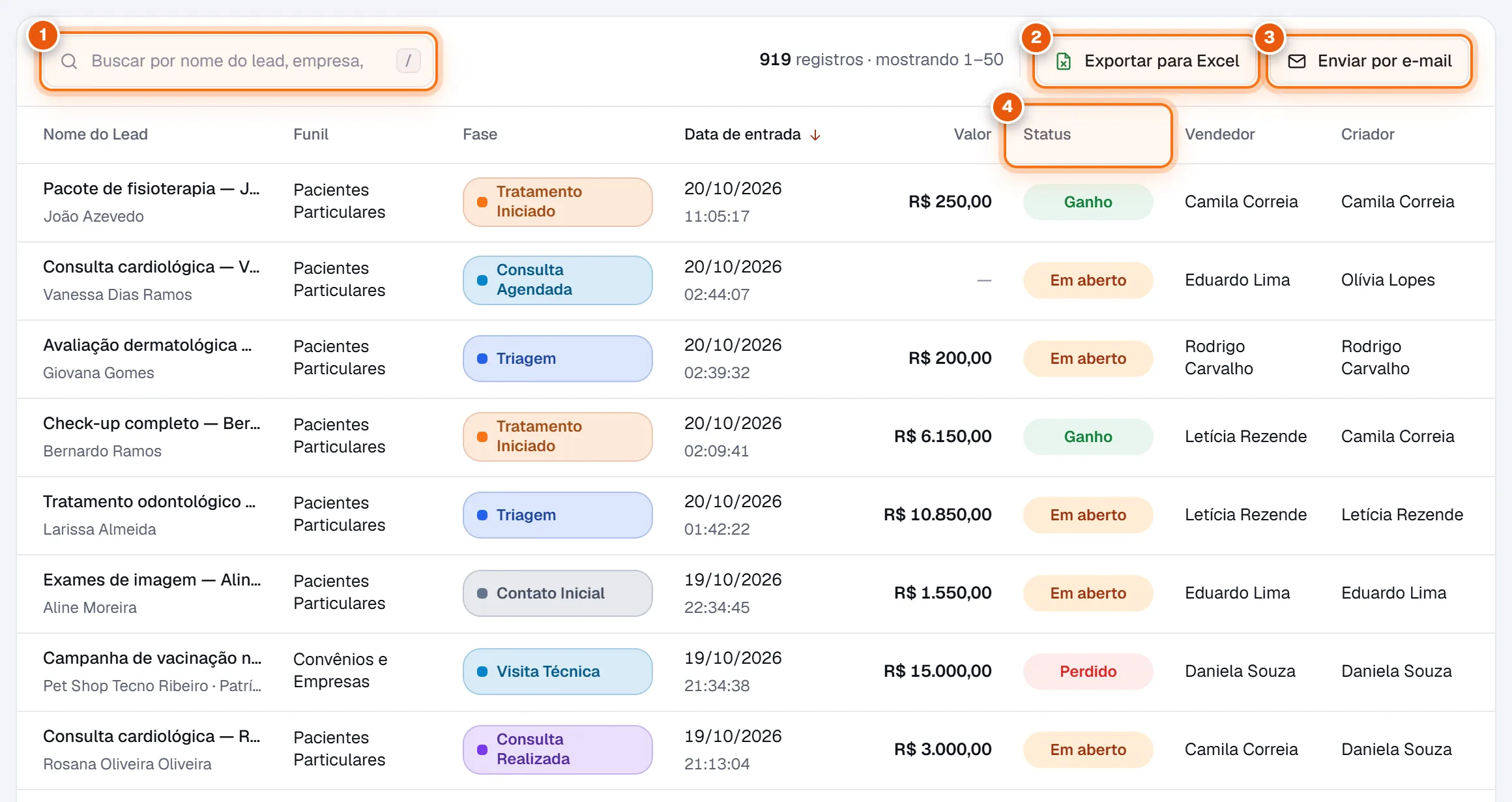
- Busca dentro da tabela.
- Exportar para Excel.
- Enviar por e-mail.
- Data de entrada: quando o negócio entrou na fase. É a ordenação padrão (mais recentes primeiro).
| Coluna | O que mostra |
|---|---|
| Nome do Lead | O título do negócio e, embaixo, o contato. |
| Funil | O funil do negócio. |
| Fase | A fase em que o negócio entrou, com a cor dela. |
| Data de entrada | Dia e hora em que o negócio entrou naquela fase. |
| Valor | O valor do negócio. Um traço (—) indica que não há valor informado. |
| Status | Em aberto, Ganho ou Perdido: a situação atual do negócio, não a da época da passagem. |
| Vendedor | O responsável pelo negócio. |
| Criador | Quem cadastrou o negócio. |
Filtrar o histórico#
A barra tem sete filtros: Funil, Fase, Vendedor, Criador, Origem, Status e Entrada na fase (período). Eles se combinam. Veja Filtros para o passo a passo.
Ver os detalhes de um negócio#
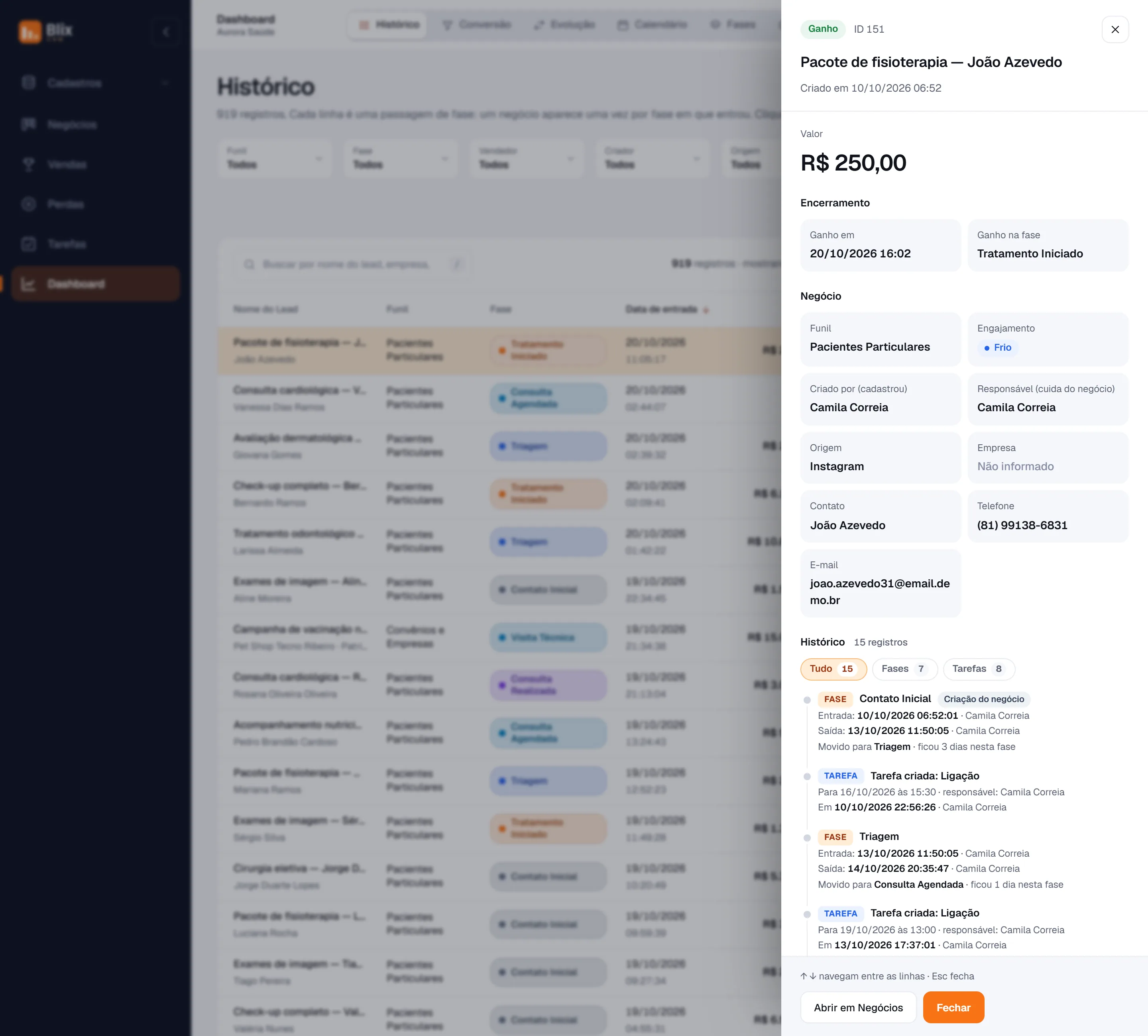
Clique em qualquer linha para abrir o painel do negócio, com contato, tarefas e o histórico completo. Veja O painel do negócio.
Exportar#
Use Exportar para Excel para levar os dados para uma planilha. O arquivo respeita os filtros: se você filtrou um vendedor, só as passagens dele saem. Para mandar direto a alguém, use Enviar por e-mail. Veja Exportar e enviar.