
Usuários
Cadastre as pessoas da equipe, defina o que cada uma pode ver e fazer nos negócios, e gerencie acessos, senhas e desligamentos com segurança.
Para que serve
Controlar quem entra no sistema e o que cada pessoa enxerga. Você cria os acessos, escolhe o papel (usuário ou administrador), define a permissão sobre os negócios, reenvia senhas e desativa quem sai da empresa, sem perder o histórico.
Conhecendo a tela#
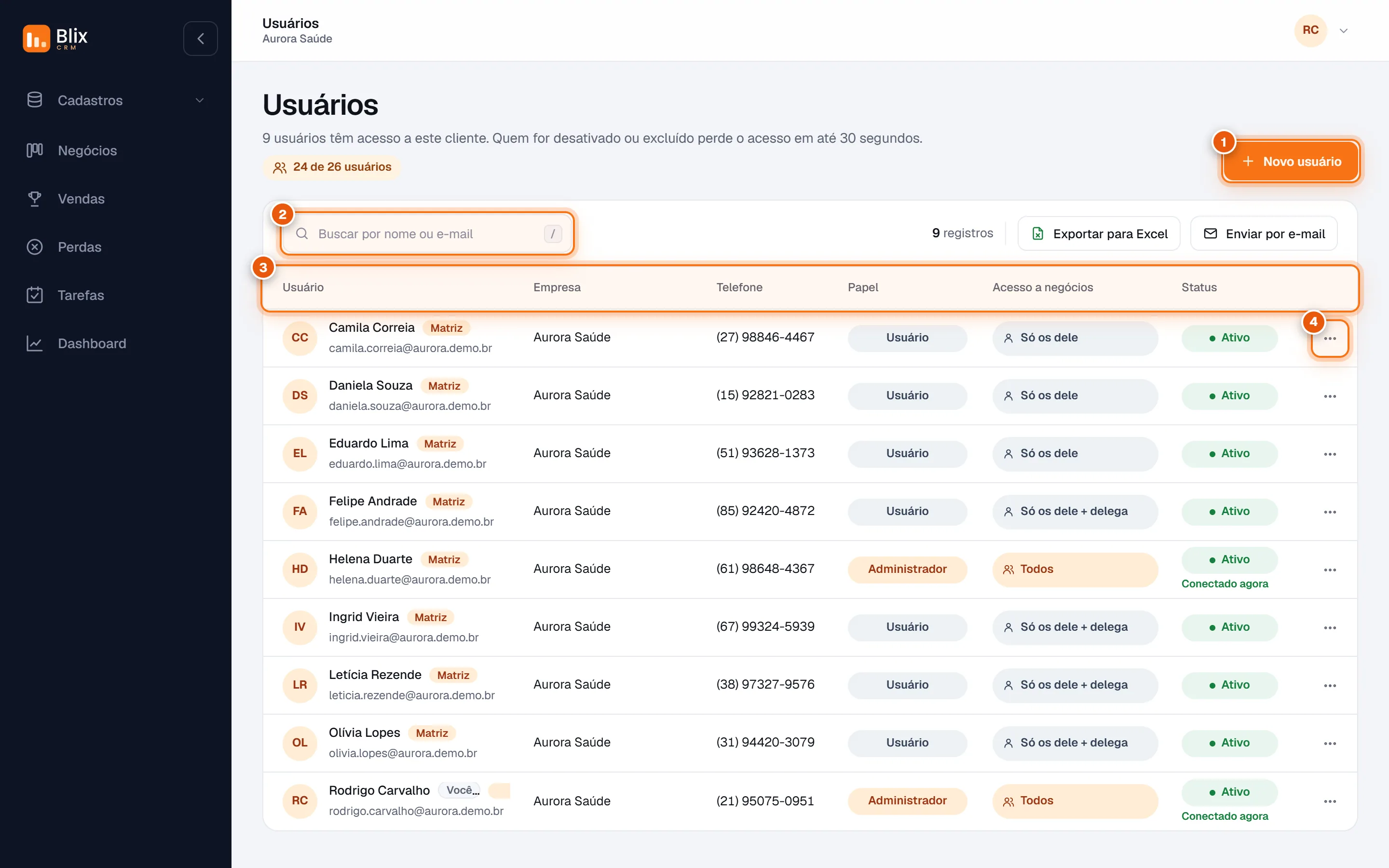
- Novo usuário: abre o cadastro de uma nova pessoa. Ao lado do botão, um contador mostra quantos usuários você já usa do limite do plano (por exemplo, “13 de 15 usuários”).
- Busca: procure por nome ou e-mail.
- Colunas: Usuário (nome e e-mail), Empresa (a unidade), Telefone, Papel, Acesso a negócios e Status.
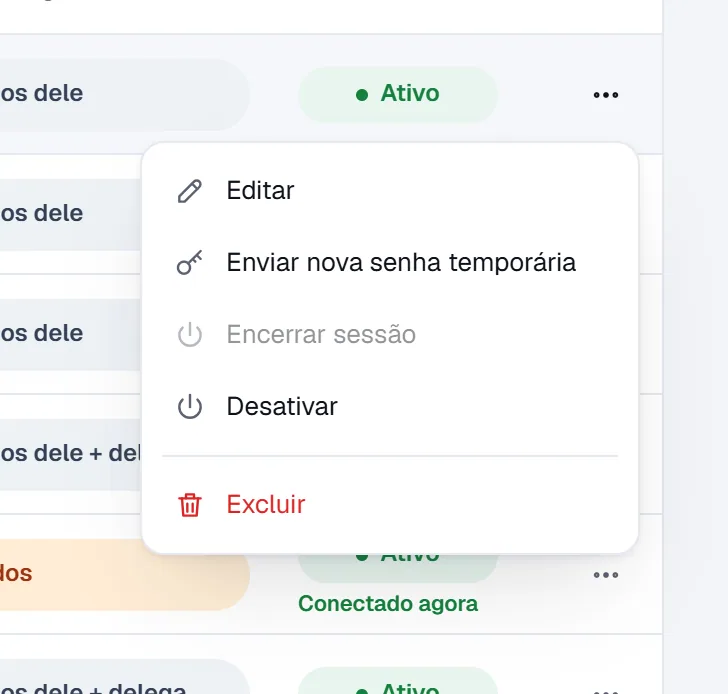
- Menu (⋯): as ações de cada usuário: editar, enviar nova senha, encerrar sessão, desativar ou excluir.
Cadastrar um usuário#
Clique em Novo usuário
Abre a janela de cadastro.
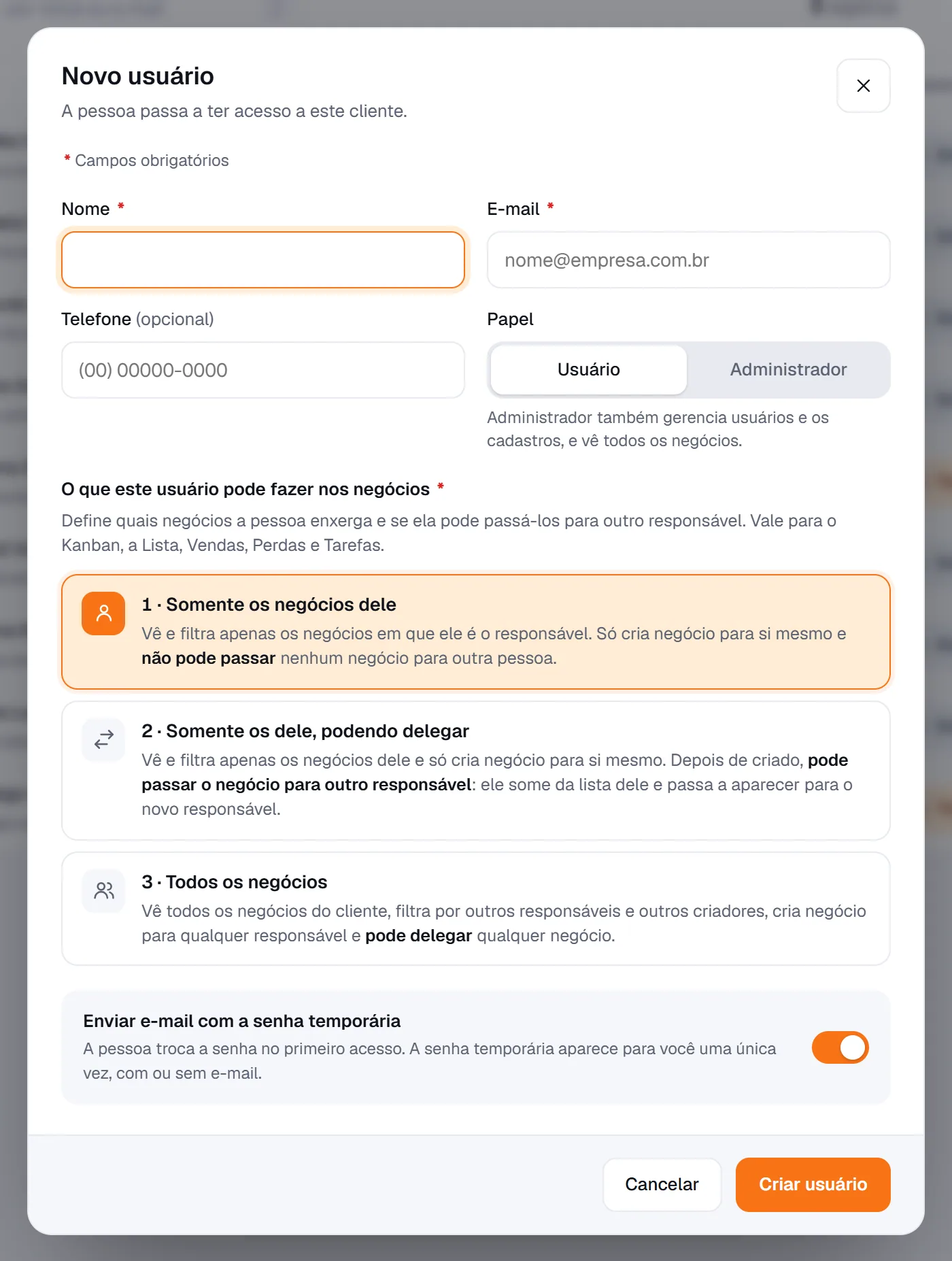
Preencha nome e e-mail
O e-mail é o login da pessoa e não pode se repetir. O telefone é opcional.
Escolha o papel
Usuário (vendedor) ou Administrador. Veja a diferença abaixo.
Defina o que ela pode fazer nos negócios
Escolha uma das três permissões (veja abaixo). É obrigatório.
Decida sobre o e-mail de senha
Com a chave Enviar e-mail com a senha temporária ligada, a pessoa recebe o acesso por e-mail. A senha temporária aparece uma única vez para você, com ou sem e-mail: anote ou copie.
Clique em Criar usuário
A pessoa já pode entrar. No primeiro acesso ela precisa trocar a senha.
| Campo | O que preencher |
|---|---|
| NomeObrigatório | O nome completo, como aparecerá nos negócios e nos relatórios. |
| E-mailObrigatório | O e-mail de acesso. É por ele que a pessoa entra e recebe avisos. |
| TelefoneOpcional | Com DDD. Opcional. |
| PapelObrigatório | Usuário ou Administrador (veja abaixo). |
| O que este usuário pode fazer nos negóciosObrigatório | Uma de três permissões. Vale para Kanban, Lista, Vendas, Perdas e Tarefas. |
| Enviar e-mail com a senha temporária | Ligado por padrão. A pessoa troca a senha no primeiro acesso. |
Papel: usuário ou administrador
| Papel | O que pode |
|---|---|
| Usuário | Trabalha com negócios, tarefas e Dashboard, conforme a permissão escolhida abaixo. Não acessa Cadastros nem gerencia pessoas. |
| Administrador | Tudo do usuário, mais: gerenciar usuários, comprar usuários extras, criar unidades e mexer em todos os Cadastros (funis, origens, motivos, tipos, campos). Vê todos os negócios. |
Permissão sobre os negócios
Para usuários comuns, você escolhe quais negócios a pessoa enxerga e se ela pode passá-los a outra pessoa:
| Permissão | O que a pessoa vê e faz |
|---|---|
| 1 · Somente os negócios dele | Vê e filtra só os negócios em que é o responsável. Cria negócio só para si mesma e não pode passar nenhum para outra pessoa. |
| 2 · Somente os dele, podendo delegar | Vê só os negócios dela e cria só para si. Depois de criado, pode passar o negócio para outro responsável: ele some da lista dela e aparece para o novo responsável. |
| 3 · Todos os negócios | Vê todos os negócios do cliente, filtra por outros responsáveis e criadores, cria negócio para qualquer responsável e pode delegar qualquer negócio. |
Gerenciar um usuário#
| Ação | O que faz |
|---|---|
| Editar | Muda nome, e-mail, telefone, papel, permissão e, quando há várias unidades, a quais unidades a pessoa tem acesso. |
| Enviar nova senha temporária | Gera uma nova senha e envia para o e-mail da pessoa. A senha atual deixa de valer e ela precisa trocá-la no próximo acesso. Use quando alguém esqueceu a senha e não consegue redefinir. |
| Encerrar sessão | Desconecta a pessoa em até 30 segundos, de onde ela estiver (ela perde o que não salvou). Depois disso, ela entra de novo normalmente. Só fica ativo quando a pessoa está conectada. |
| Desativar | Tira o acesso sem apagar nada. Ocupa uma vaga a menos no plano. Dá para Reativar depois (a reativação ocupa vaga de novo). |
| Excluir | Remove o usuário da lista. Use só quando a pessoa nunca mais voltará; na dúvida, prefira Desativar. |
Limite de usuários#
O plano inclui 5 usuários, somando matriz e unidades. Administradores contam como usuários, e a mesma pessoa em duas unidades ocupa uma vaga só. Quando o limite é atingido, o sistema impede novos cadastros. Para ter mais vagas, veja Usuários extras.