
O painel do negócio
Ao clicar em um negócio, abre à direita um painel com tudo sobre ele: dados do cliente, tarefas agendadas e o histórico completo de cada passo.
Para que serve
Consultar e editar um negócio sem sair da tela em que você está. É o lugar para ver o que já aconteceu, agendar a próxima tarefa e registrar o resultado (ganho ou perda).
Como abrir#
Clique em qualquer card do Kanban ou em uma linha da Lista (em Negócios, Vendas ou Perdas). O painel desliza pela direita e a tela de fundo escurece. Para fechar, clique no X do canto superior do painel.
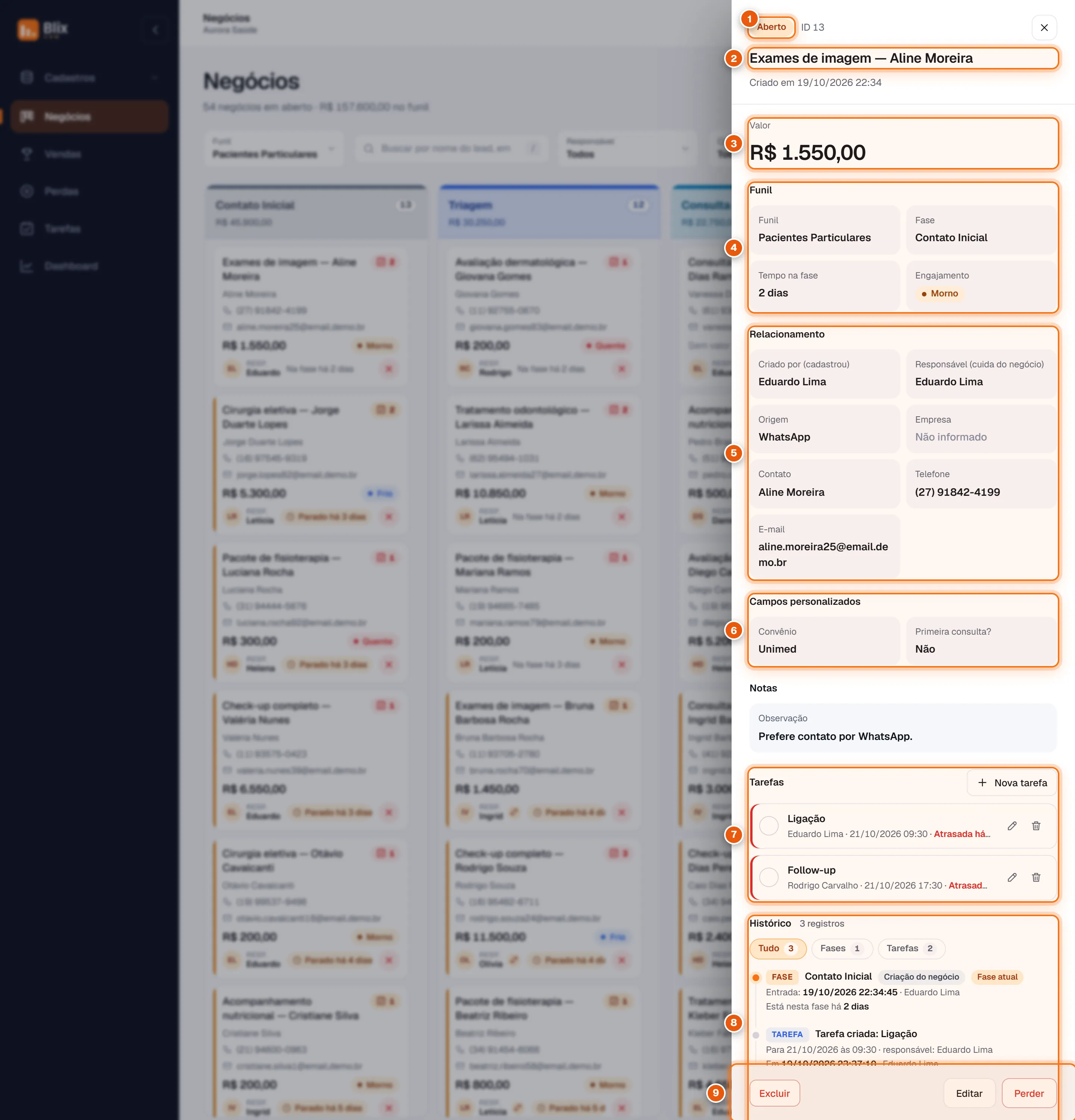
- Situação e número: “Aberto”, “Ganho” ou “Perdido”, e o número (ID) do negócio, útil para citar em conversas com a equipe.
- Título e criação: o nome do negócio e quando ele foi cadastrado.
- Valor: o valor do negócio em destaque.
- Funil: em que funil e fase o negócio está, há quanto tempo está nela e o nível de engajamento.
- Relacionamento: quem cadastrou, quem é o responsável, a origem, a empresa e os dados do contato (nome, telefone e e-mail).
- Campos personalizados: os campos extras criados pelo administrador, já com as respostas.
- Tarefas: as tarefas do negócio, com botão para criar uma nova. Veja abaixo.
- Histórico: a linha do tempo de tudo o que aconteceu.
- Rodapé: os botões de ação: Excluir, Editar e Perder (ou Ganhar, quando o negócio está na última fase).
Tarefas do negócio#
A seção Tarefas lista o que está agendado para este negócio. Cada tarefa mostra o tipo (Ligação, WhatsApp…), o responsável, a data e a hora.
Criar uma tarefa
Clique em Nova tarefa dentro do painel. A janela já vem ligada a este negócio. Veja os campos em Tarefas.
Concluir
Clique no círculo à esquerda da tarefa. Ela vira “concluída” e sai da lista de pendentes.
Editar ou excluir
Use o lápis para alterar data, responsável ou descrição, e a lixeira para excluir.
Histórico#
Todo movimento do negócio fica registrado, com data, hora e quem fez. Use as abas para filtrar: Tudo, Fases (entradas em cada fase e permanência) e Tarefas (criação, conclusão e alterações).
- Na linha de uma fase você vê quando o negócio entrou, quem o moveu e há quantos dias está nela.
- A etiqueta Fase atual marca onde ele está agora.
- É daqui que o Dashboard tira os números de passagem entre fases.
Editar, excluir e encerrar#
| Botão | O que faz |
|---|---|
| Editar | Abre o mesmo formulário de cadastro, preenchido, para corrigir qualquer dado. Só é possível editar negócios em aberto. |
| Perder | Marca o negócio como perdido e pede o motivo. Veja Ganhar ou perder. |
| Ganhar | Aparece só na última fase do funil e marca a venda como fechada. |
| Excluir | O negócio sai de todas as telas. O histórico de fases dele é preservado nos gráficos. O sistema pede confirmação antes. |
| Reabrir negócio | Aparece em negócios ganhos ou perdidos. O negócio volta a ficar aberto, na fase em que foi encerrado; o ganho ou a perda registrado deixa de valer e a contagem de tempo na fase recomeça. |