
Negócios: Kanban e Lista
A tela de trabalho do dia a dia: todas as suas oportunidades em aberto, organizadas pelas fases do funil. Veja como ler o Kanban, usar a Lista e filtrar o que importa.
Para que serve
Acompanhar cada oportunidade de venda (um “negócio”) do primeiro contato até o fechamento. No Kanban você enxerga o funil inteiro de uma vez e move os negócios de fase; na Lista você vê os mesmos negócios em formato de tabela, bom para buscar e comparar.
A visão Kanban#
Cada coluna é uma fase do funil e cada card é um negócio. O card caminha da esquerda para a direita conforme a venda avança. No alto da tela o sistema mostra quantos negócios estão em aberto e o valor somado do funil.
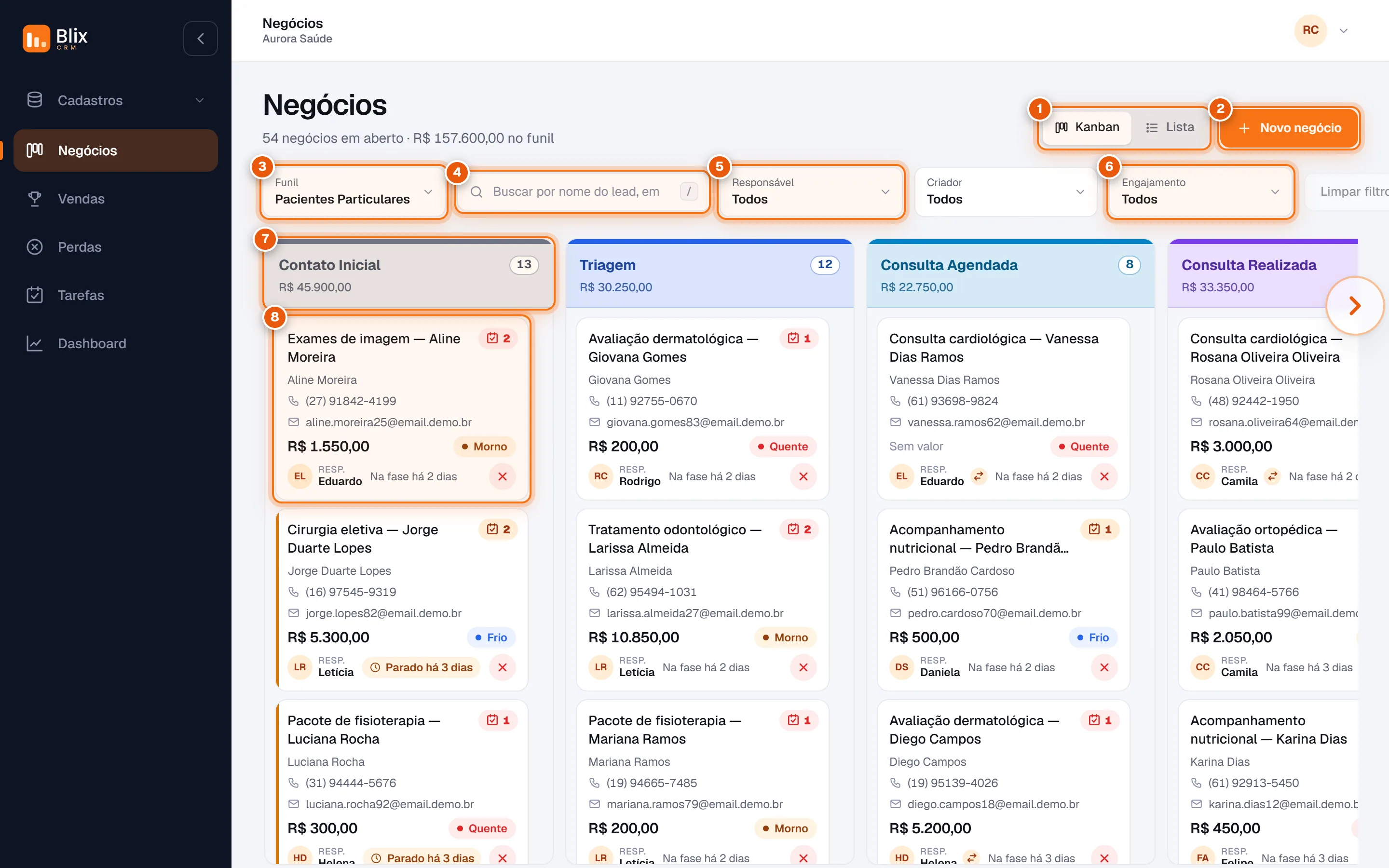
- Kanban | Lista: alterna entre as duas formas de ver os negócios. O sistema lembra a sua escolha.
- Novo negócio: abre o formulário de cadastro. Veja Criar um negócio.
- Funil: troca o funil exibido, quando a empresa tem mais de um.
- Busca: procura pelo nome do lead, empresa, contato, telefone ou observação. A tecla / leva o cursor até aqui.
- Responsável: mostra só os negócios de uma pessoa (ou os sem responsável).
- Engajamento: filtra por Frio, Morno ou Quente.
- Cabeçalho da fase: nome, quantidade de negócios e soma dos valores daquela fase. O troféu marca a última fase, a única que permite ganhar.
- Card do negócio: clique para abrir o painel completo; arraste para mudar de fase.
Como ler um card
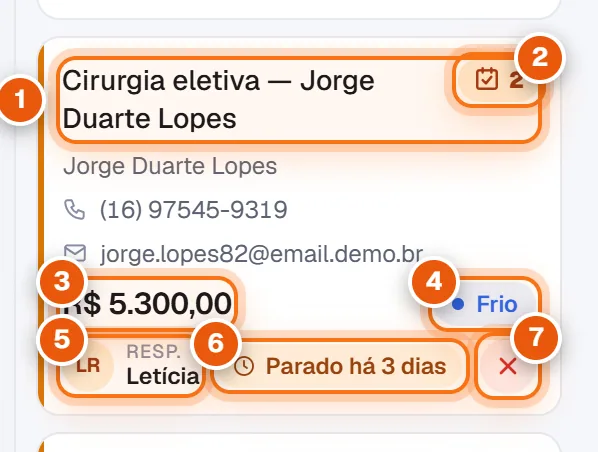
- Título e contato: o nome do negócio, o nome do contato, o telefone e o e-mail cadastrados.
- Tarefas pendentes: o número de tarefas em aberto. Fica vermelho quando alguma está atrasada.
- Valor: quanto vale o negócio. “Sem valor” aparece quando ainda não foi informado.
- Engajamento: o quanto o cliente está interessado: Frio, Morno ou Quente.
- Responsável: quem cuida do negócio. O ícone de setas indica que alguém cadastrou e passou para outra pessoa.
- Tempo na fase: há quantos dias o negócio está parado nesta fase. Vira o aviso laranja Parado há N dias quando passa do limite da fase (a borda do card também fica laranja).
- Perder: o X marca o negócio como perdido. Na última fase aparece também o ✓ para marcar como ganho.
Mover um negócio de fase#
Para avançar o negócio, arraste o card para a coluna seguinte e solte. O tempo na fase recomeça a contar e o movimento fica registrado no histórico.
- Só para a fase seguinte. O negócio passa por todas as fases, uma de cada vez. Se você tentar pular, o sistema avisa qual fase vem antes.
- Voltar é permitido, com confirmação. Ao arrastar para uma fase anterior, o sistema pede que você confirme, porque o histórico das fases seguintes deixa de contar nos gráficos (nada é apagado, mas o negócio recomeça dali).
- Ganhar só é possível na última fase. Perder é possível em qualquer fase. Veja Ganhar ou perder um negócio.
A visão Lista#
Clique em Lista (ao lado de Kanban) para ver os mesmos negócios em uma tabela. É a melhor visão quando você quer procurar, ordenar ou exportar.
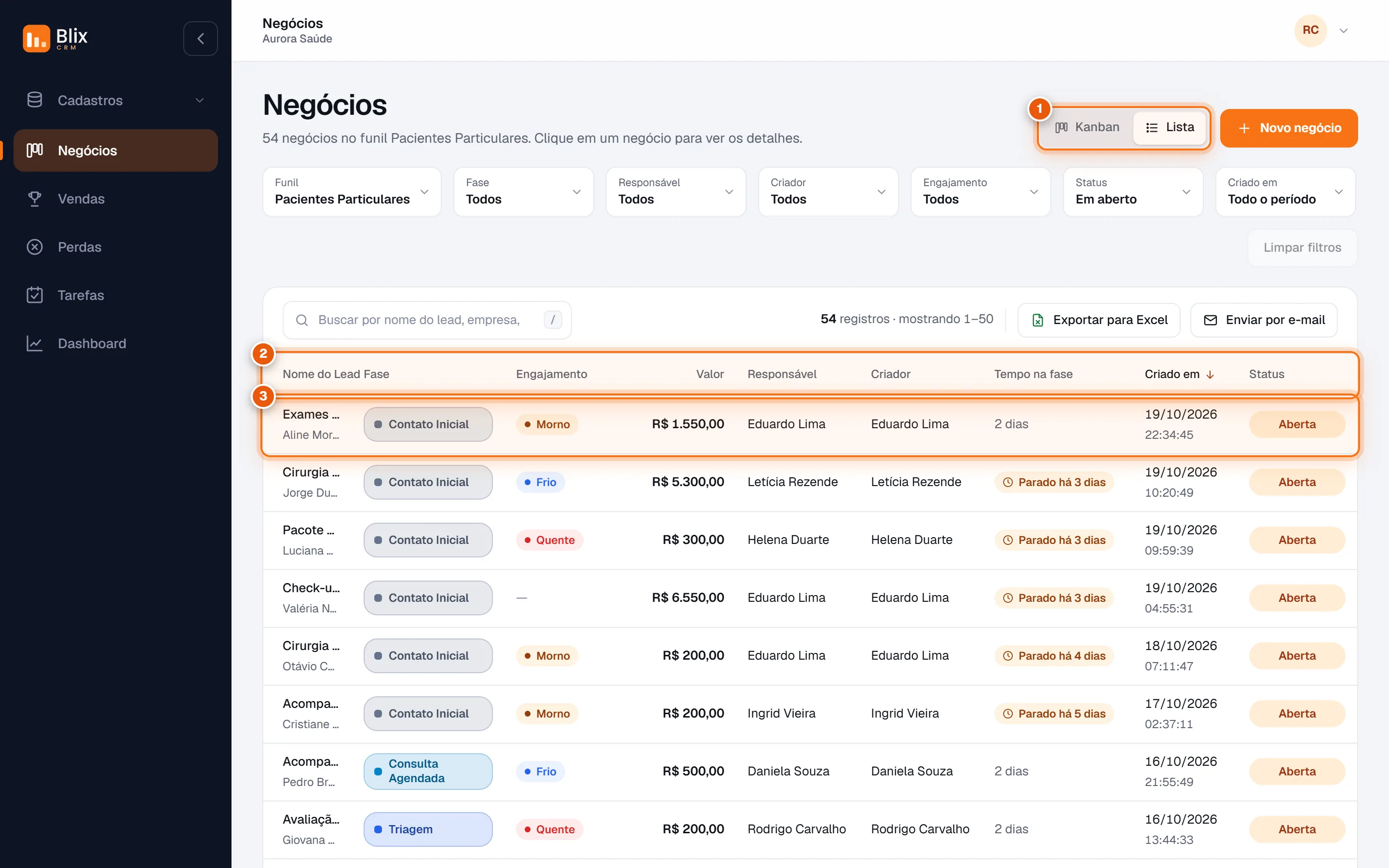
- Alternar a visão: volta para o Kanban quando quiser.
- Cabeçalho: clique no título de uma coluna para ordenar (a seta indica o sentido). As colunas são Nome do Lead, Funil, Fase, Engajamento, Valor, Responsável, Criador, Tempo na fase, Criado em e Status.
- Linha: clique para abrir o painel do negócio. A coluna Status mostra se está Em aberto, Ganho ou Perdido.
Acima da tabela, ao lado da busca, ficam os botões Exportar para Excel e Enviar por e-mail: eles geram uma planilha com os negócios que estão na tela, já com os filtros aplicados.
Filtrar e buscar#
Os filtros ficam numa barra logo abaixo do título. Cada um mostra o nome (“Funil”, “Responsável”…) e, embaixo, o valor escolhido. Clique para abrir a lista de opções.
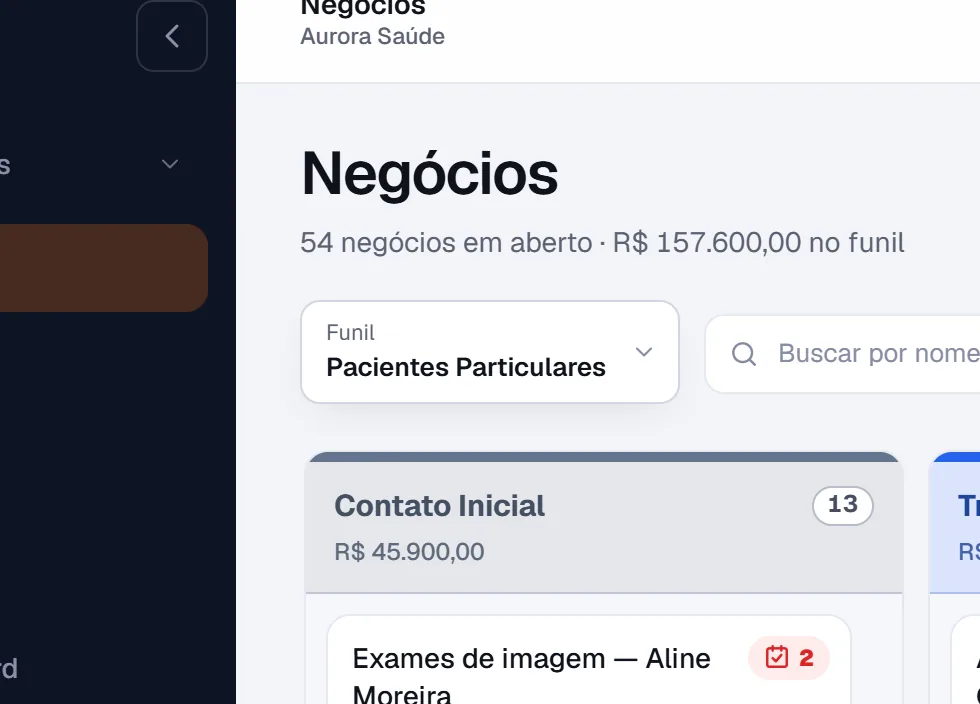
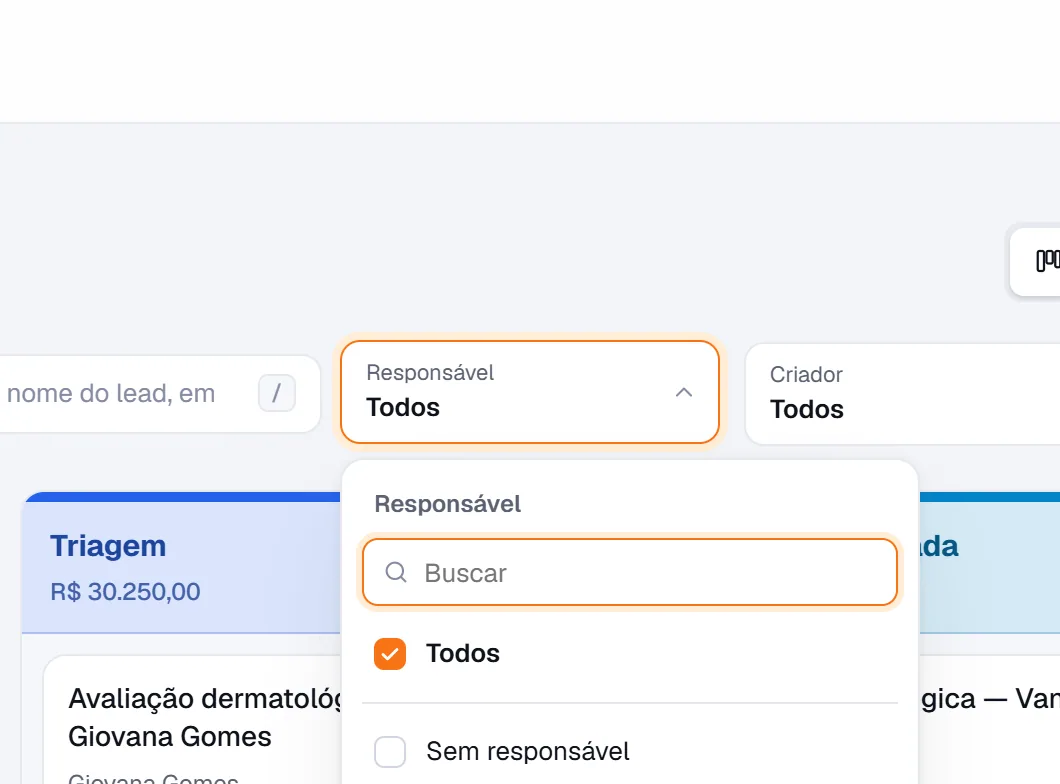
Clique no filtro desejado
A lista de opções abre logo abaixo. Em listas longas, use o campo Buscar no alto da lista.
Marque as opções
Em alguns filtros dá para marcar mais de uma opção ao mesmo tempo. “Todos” significa que o filtro está desligado.
Veja o resultado na hora
O Kanban ou a Lista se atualiza e o resumo no topo (“N negócios em aberto · R$ …”) reflete o filtro.
Limpe quando terminar
O botão Limpar filtros volta tudo ao normal em um clique.