
Entrar e conhecer a tela
Veja como entrar no Blix CRM, o que fazer no primeiro acesso e para que serve cada parte da tela principal.
Para que serve
Esta página mostra o caminho completo do primeiro acesso: entrar no sistema, escolher a unidade de trabalho e entender o menu lateral e a barra do topo, que aparecem em todas as telas.
Entrar no sistema#
Você recebe, por e-mail, o endereço do sistema, o seu e-mail de acesso e uma senha temporária. O endereço é app.blixcrm.com.br. Guarde-o nos favoritos do navegador.
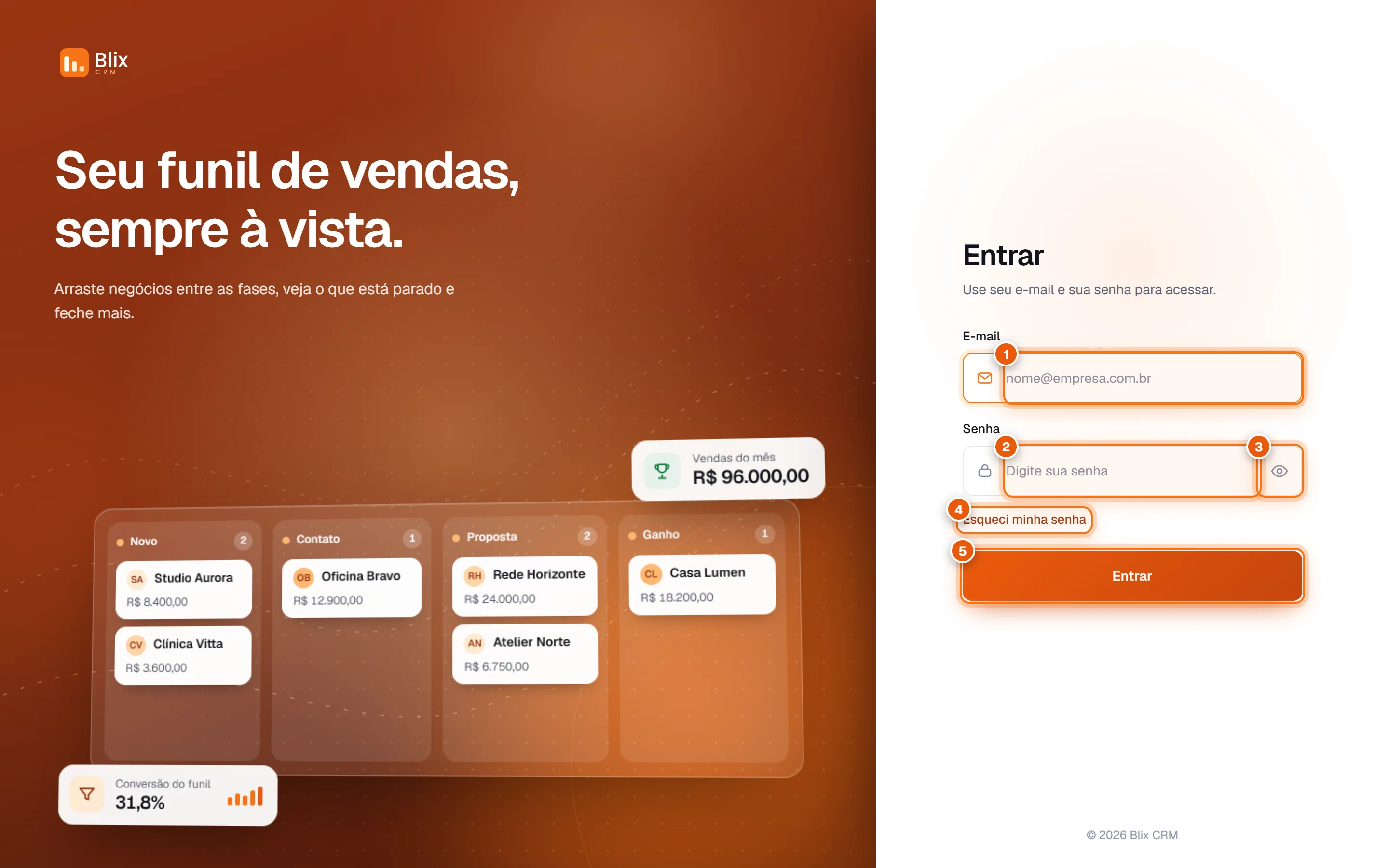
- E-mail: digite o e-mail que recebeu no convite. Ele é o seu usuário.
- Senha: no primeiro acesso, use a senha temporária que veio no e-mail.
- Olho: mostra ou esconde a senha enquanto você digita, para conferir se está certa.
- Esqueci minha senha: abre o formulário para receber um link de redefinição.
- Entrar: confirma o login.
Abra o endereço do sistema
Digite app.blixcrm.com.br no navegador (Chrome, Edge ou Firefox atualizados).
Digite o e-mail e a senha
Preencha os dois campos e clique em Entrar. A tecla Enter também confirma.
Troque a senha temporária
No primeiro acesso o sistema pede que você crie uma senha só sua. Veja como em Trocar a senha.
Escolha a unidade, se for o caso
Se a sua conta tem acesso a mais de uma unidade, o sistema pergunta em qual você quer trabalhar (veja abaixo).
Esqueci minha senha#
Na tela de login, clique em Esqueci minha senha. O formulário muda e pede só o seu e-mail.
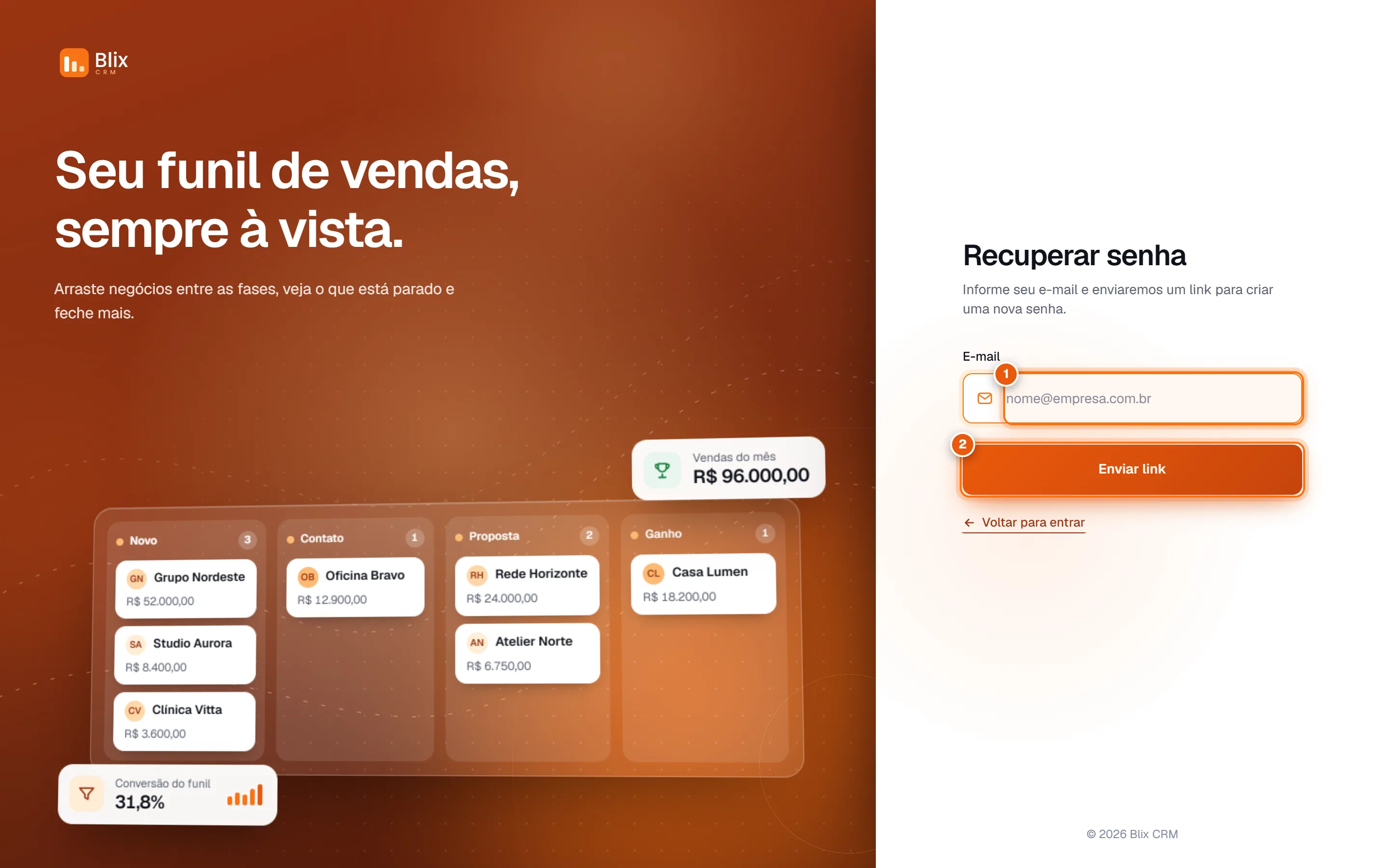
- E-mail: o mesmo e-mail que você usa para entrar.
- Enviar: o sistema manda um e-mail com um link para criar uma nova senha. O link vale por tempo limitado.
Escolher a unidade#
Uma empresa pode ter unidades (filiais). Quem tem acesso a mais de uma vê, logo depois do login, a tela “Escolha uma unidade”. Cada unidade tem os seus próprios funis, negócios e usuários.
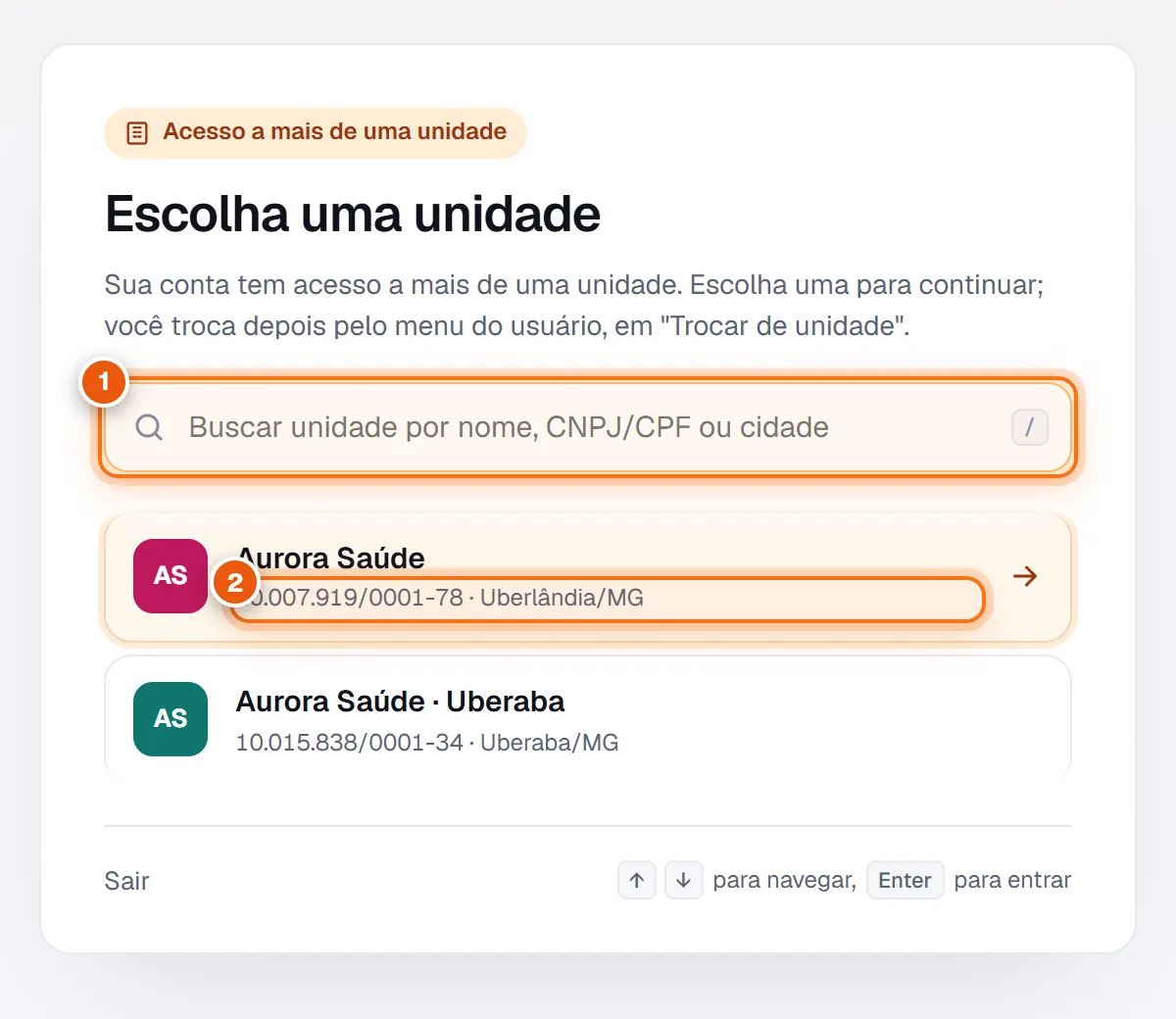
- Busca: filtre pelo nome, CNPJ/CPF ou cidade. Útil quando há muitas unidades.
- Unidade: clique em uma delas (ou use as setas e Enter) para entrar.
Depois você pode trocar de unidade a qualquer momento, sem sair do sistema. Veja Trocar de unidade.
Conhecendo a tela principal#
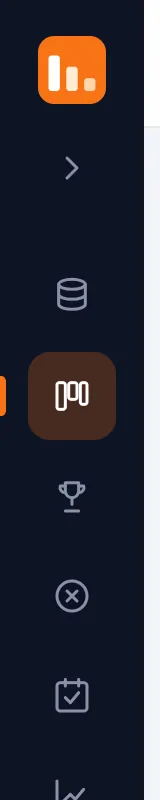
Todas as telas do sistema seguem o mesmo desenho: o menu lateral à esquerda, a barra do topo com o seu usuário e a área de trabalho no centro.
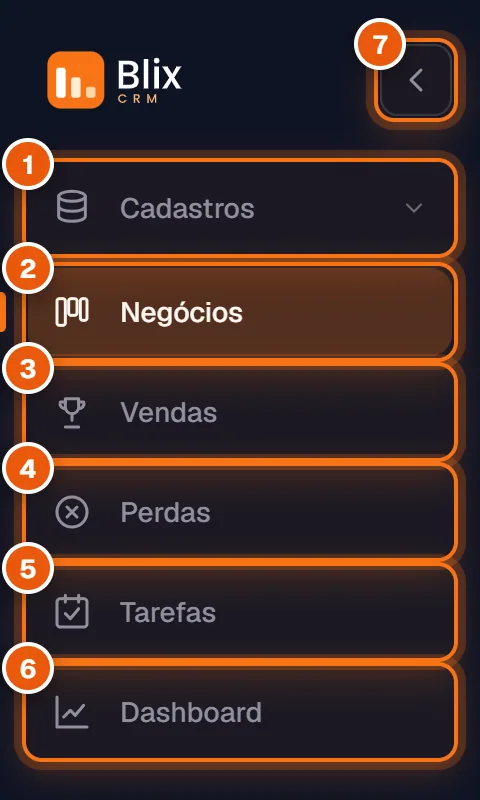
- Cadastros: funis, origens, motivos de perda, tipos de tarefa e campos personalizados (só administradores).
- Negócios: o Kanban e a lista das oportunidades em aberto.
- Vendas: os negócios ganhos.
- Perdas: os negócios perdidos.
- Tarefas: a agenda de tarefas.
- Dashboard: os gráficos e tabelas de resultado.
- Seta: recolhe o menu para ganhar espaço (atalho: [).
| Item do menu | Para que serve | Quem vê |
|---|---|---|
| Cadastros | Monta a estrutura do seu processo: fases do funil, origens dos negócios, motivos de perda, tipos de tarefa e campos extras. Veja Cadastros. | Administradores |
| Negócios | É a tela de trabalho do dia a dia: cada card é uma oportunidade. Veja Negócios. | Todos |
| Vendas e Perdas | Listas dos negócios ganhos e perdidos, para consulta e exportação. | Todos |
| Tarefas | O que precisa ser feito, quando e por quem. Veja Tarefas. | Todos |
| Dashboard | Resultados e análises. Veja Como usar o Dashboard. | Todos |