
Funis e fases
Monte o caminho que uma venda percorre na sua empresa: os funis e as fases de cada um. É a base de tudo, porque o Kanban e o Dashboard seguem exatamente essa estrutura.
Para que serve
Definir as etapas do seu processo comercial. Um funil é um processo (por exemplo, “Pacientes Particulares” ou “Obras Residenciais”) e as fases são os passos dele (Contato, Visita, Proposta, Contrato…). O negócio percorre as fases na ordem e só pode ser ganho na última.
Conhecendo a tela#
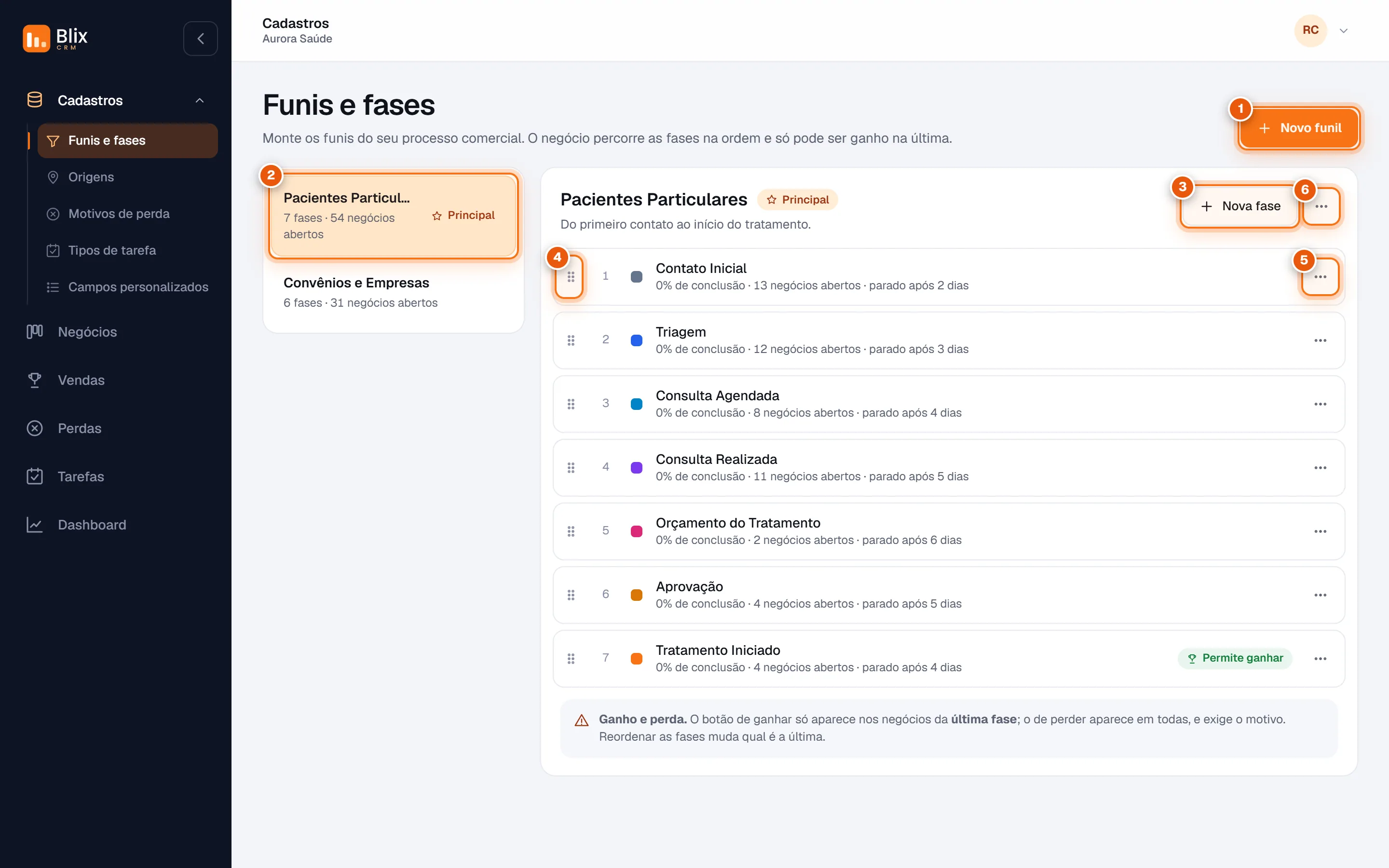
- Novo funil: cria um processo novo.
- Lista de funis: clique em um para ver e editar as fases. Mostra quantas fases e quantos negócios abertos ele tem. A etiqueta Principal marca o funil que abre por padrão em Negócios.
- Nova fase: adiciona uma fase ao final do funil selecionado.
- Alça (⠿): arraste para reordenar as fases. A ordem aqui é a ordem do Kanban.
- Menu da fase (⋯): editar ou excluir a fase.
- Menu do funil (⋯): editar, definir como principal ou excluir o funil.
Cada linha de fase mostra o número da posição, a cor, o nome, o percentual de conclusão, quantos negócios abertos há ali e depois de quantos dias o negócio é considerado “parado”. A última fase traz a etiqueta Permite ganhar.
Criar um funil#
Clique em Novo funil
Botão laranja no alto da tela.
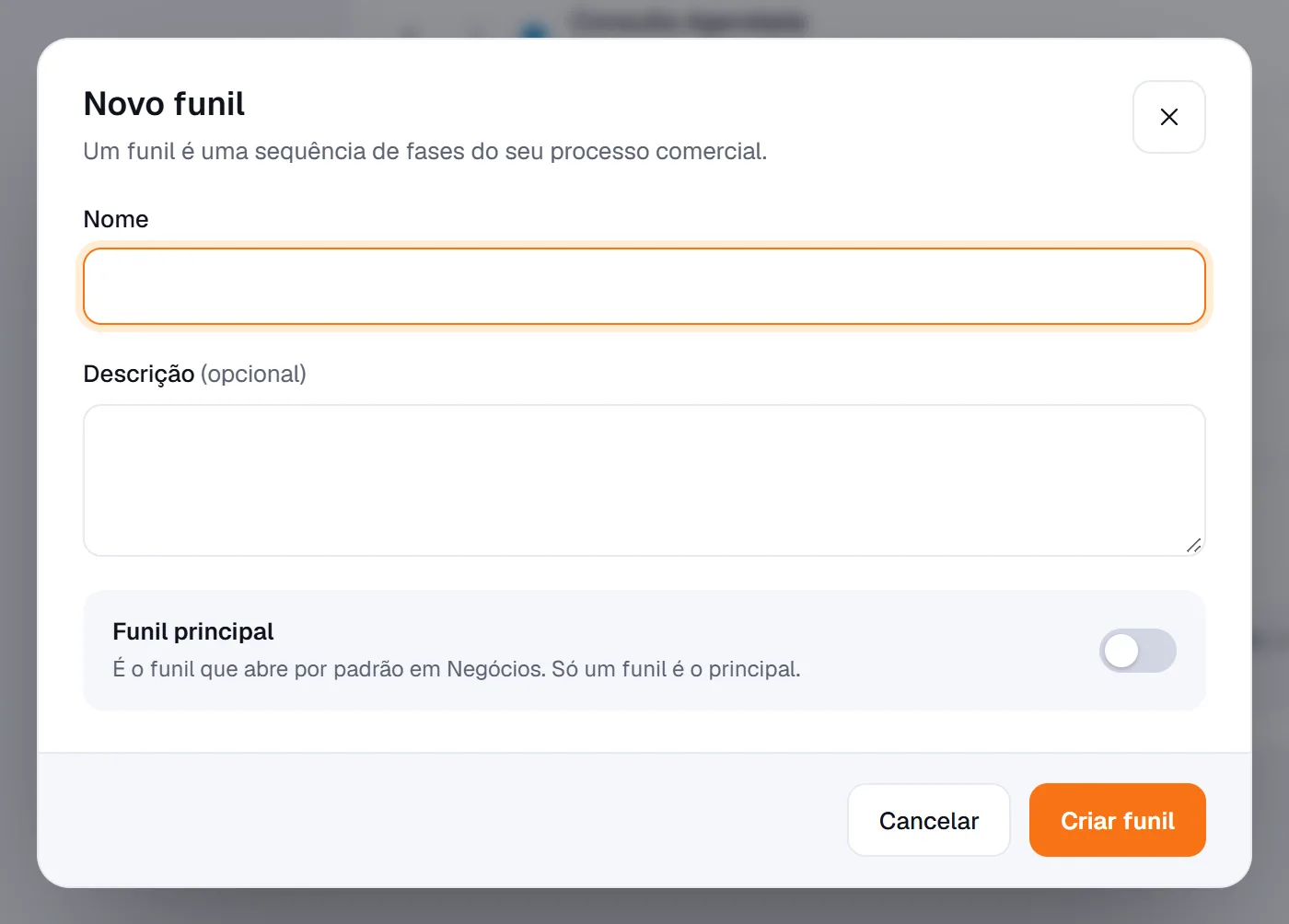
Dê um nome
Escolha um nome claro, como “Vendas Diretas” ou “Convênios e Empresas”. Você pode acrescentar uma descrição (opcional) para explicar o que o funil cobre.
Decida se será o funil principal
Ligue a chave Funil principal se este deve ser o que abre por padrão na tela Negócios. Só um funil é o principal.
Clique em Criar funil
O funil nasce vazio. O próximo passo é cadastrar as fases.
Criar e configurar as fases#
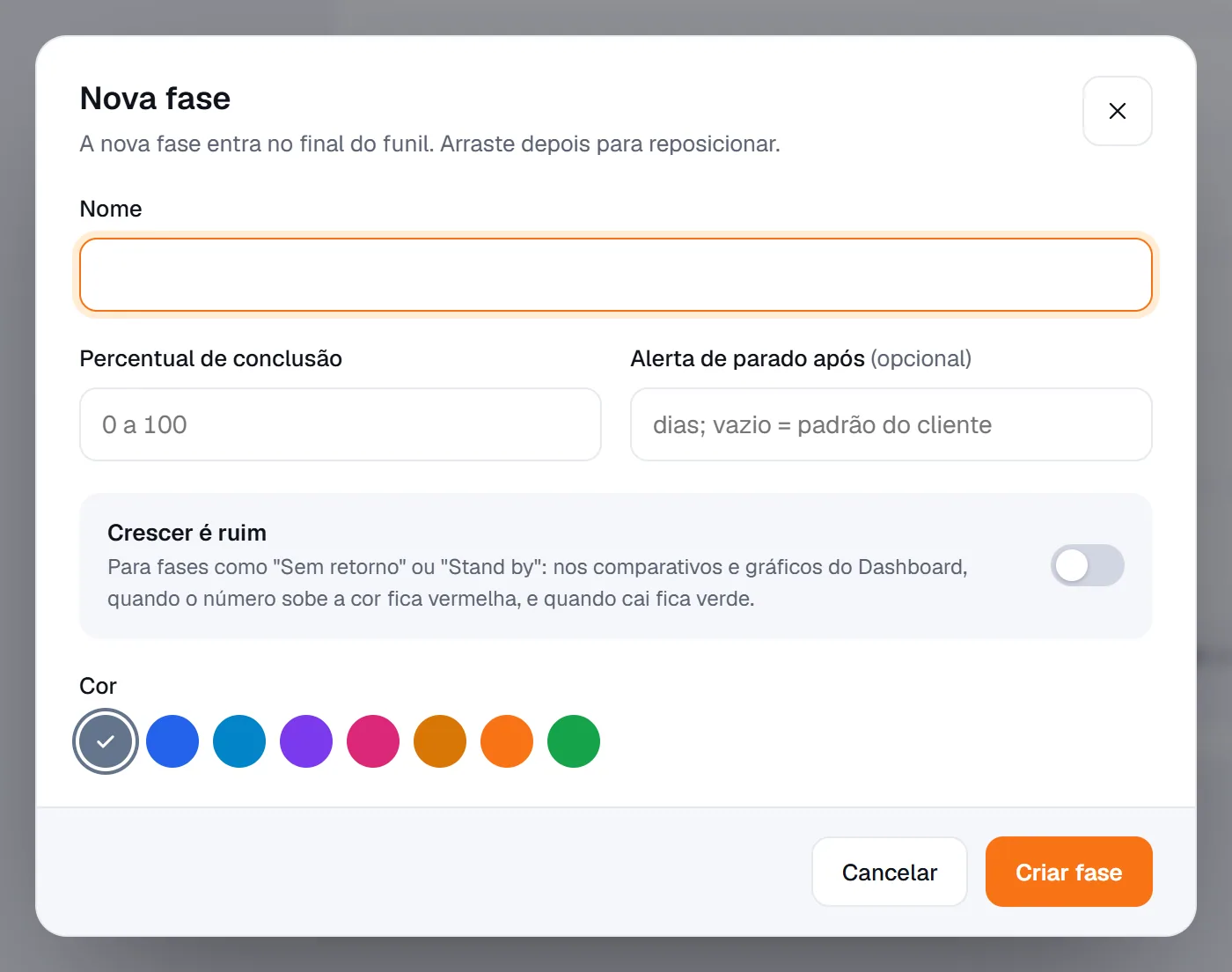
Com o funil selecionado, clique em Nova fase. A nova fase entra no final do funil; depois você arrasta para a posição certa.
| Campo | O que preencher |
|---|---|
| NomeObrigatório | O nome da fase como aparece no Kanban e nos gráficos. Ex.: “Visita ao Terreno”, “Proposta enviada”. |
| Percentual de conclusão | Um número de 0 a 100 que indica o quanto da venda já foi andado quando o negócio chega nessa fase. Serve para análises de progresso. Ex.: 10% no primeiro contato, 100% no contrato assinado. |
| Alerta de parado após (dias)Opcional | Depois de quantos dias parado na fase o card vira “Parado há N dias”, com borda laranja. Se deixar em branco, vale o padrão da empresa. |
| Crescer é ruimOpcional | Para fases de saída, como “Sem retorno” ou “Stand by”: nos comparativos e gráficos do Dashboard, se o número sobe a cor fica vermelha e se cai fica verde (o contrário das demais fases). |
| CorOpcional | A cor do cabeçalho da fase no Kanban. Escolha entre as opções da paleta para diferenciar bem as etapas. |
Reordenar as fases
Segure a alça (⠿) à esquerda da fase, arraste para a nova posição e solte. A ordem é salva na hora.
Editar e excluir#
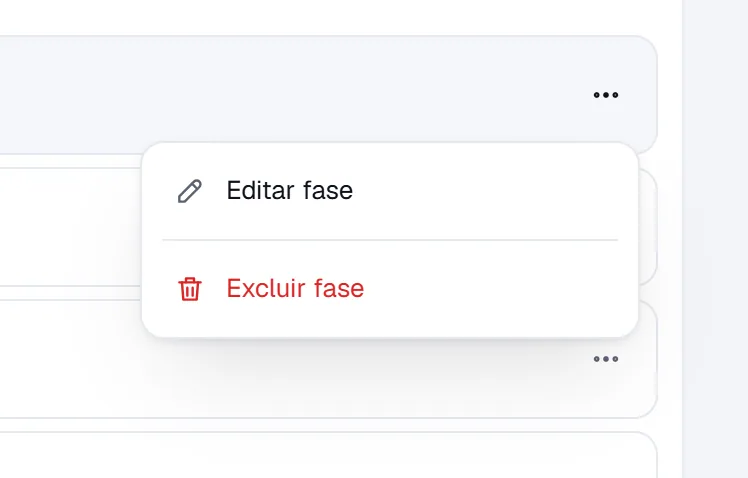
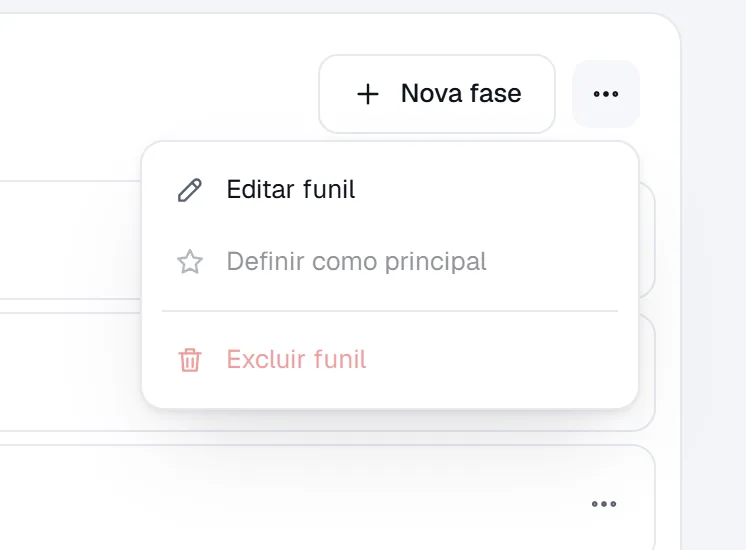
- Editar abre a mesma janela de criação, com os dados atuais.
- Excluir fase: só é possível excluir fases sem negócios. Mova ou finalize os negócios antes. O histórico passado é preservado.
- Excluir funil: o funil e suas fases saem das telas; o histórico dos negócios que já passaram por ele é preservado. O funil principal não pode ser excluído: defina outro como principal antes.
- Definir como principal: troca qual funil abre por padrão.