
Tarefas
A agenda de tudo o que precisa ser feito com os seus clientes: ligações, mensagens, reuniões, propostas. Veja como agendar, acompanhar e concluir.
Para que serve
Garantir que nenhum cliente seja esquecido. Cada tarefa tem tipo, responsável, data e hora, e fica ligada a um negócio. Quem não conclui no prazo vê a tarefa ficar em vermelho; quem quiser pode receber um lembrete por e-mail.
Conhecendo a tela#
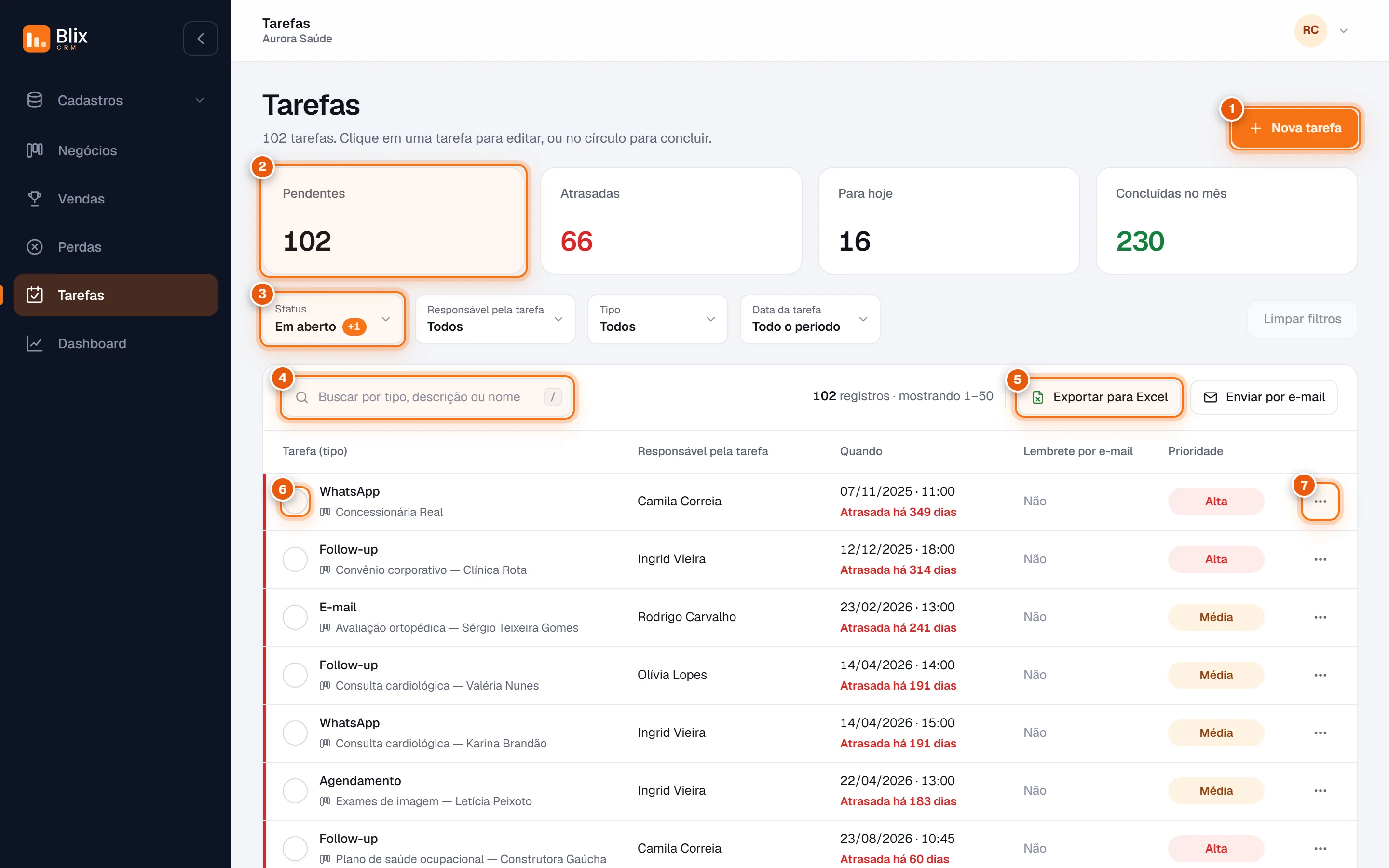
- Nova tarefa: agenda uma tarefa para um negócio.
- Indicadores: Pendentes, Atrasadas (em vermelho), Para hoje e Concluídas no mês. Clique em um deles para filtrar a lista.
- Filtros: Status, Responsável pela tarefa, Tipo e Data da tarefa.
- Busca: procure pelo tipo, descrição ou nome do lead.
- Exportar para Excel: baixa a lista filtrada. Ao lado, Enviar por e-mail.
- Círculo: conclui a tarefa com um clique. Clique de novo para reabrir.
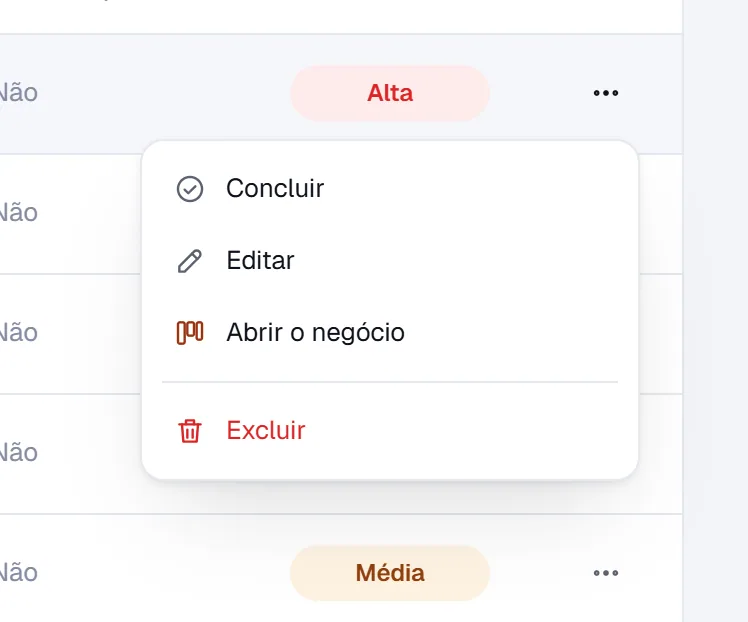
- Menu (⋯): ações da tarefa (editar, excluir).

- Pendentes: todas as tarefas em aberto, atrasadas ou não.
- Atrasadas: passaram da data e hora combinadas e ainda não foram concluídas.
- Para hoje: as que vencem hoje.
- Concluídas no mês: o que a equipe já fez neste mês.
Criar uma tarefa#
Há dois caminhos: pelo botão Nova tarefa desta tela, ou pelo painel de um negócio (seção Tarefas), onde o negócio já vem escolhido.
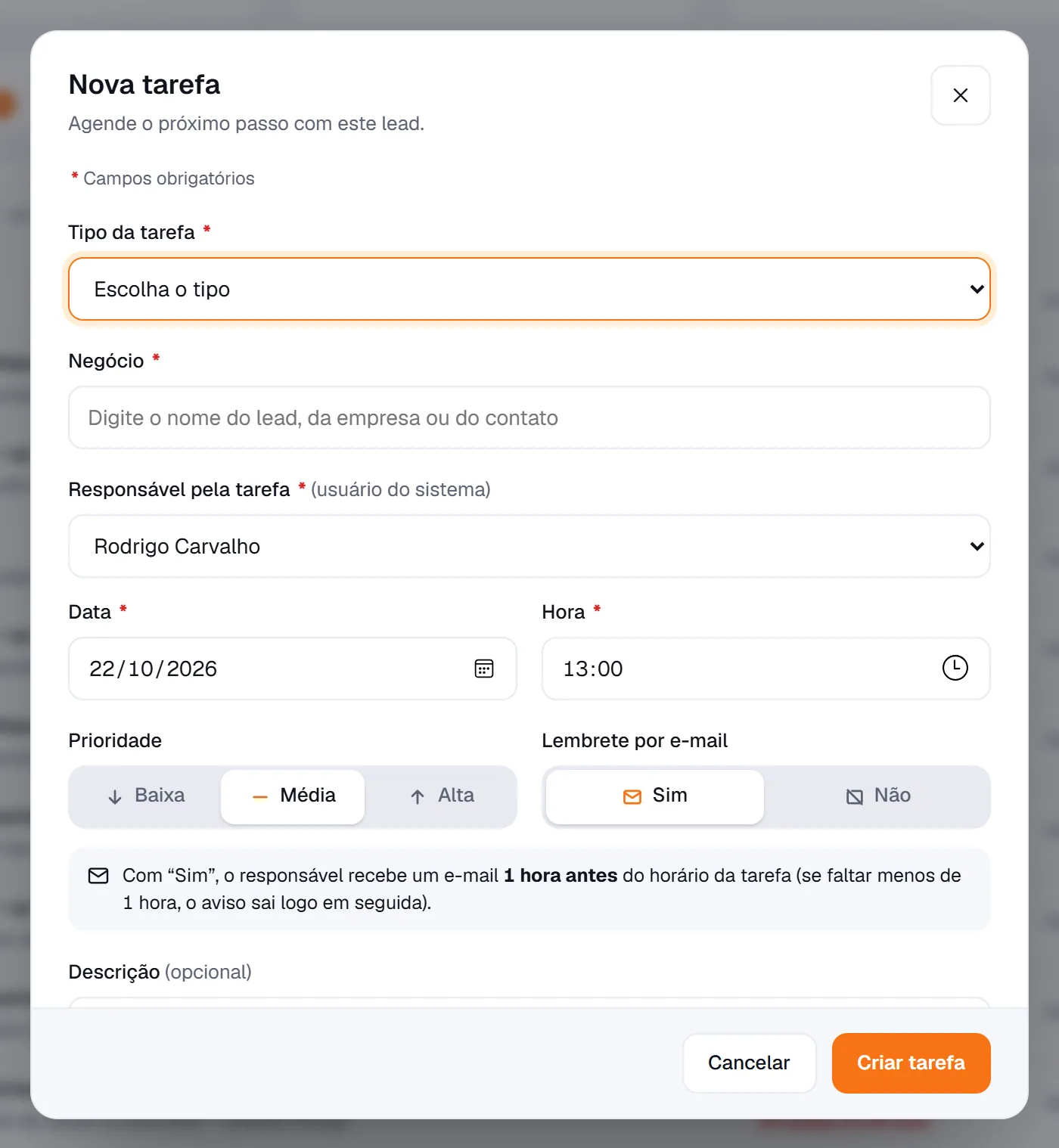
Escolha o tipo
Ligação, WhatsApp, Reunião… A lista vem de Tipos de tarefa.
Procure o negócio
Digite o nome do lead, da empresa ou do contato. A lista de resultados aparece enquanto você digita.
Defina o responsável
Quem vai fazer. Já vem com o seu nome, mas pode ser outra pessoa da equipe.
Marque data e hora
O sistema sugere uma data e hora. Ajuste para quando a tarefa deve acontecer.
Ajuste a prioridade e o lembrete
Escolha Baixa, Média ou Alta. Com o lembrete por e-mail em Sim, o responsável recebe um aviso 1 hora antes.
Descreva (opcional) e salve
Anote o que precisa ser feito e clique em Criar tarefa.
| Campo | O que preencher |
|---|---|
| Tipo da tarefaObrigatório | O que será feito (ligação, WhatsApp, reunião…). |
| NegócioObrigatório | A oportunidade a que a tarefa pertence. Busque pelo nome do lead, da empresa ou do contato. |
| Responsável pela tarefaObrigatório | Qualquer usuário ativo do sistema. É quem aparece na coluna de responsável e recebe o lembrete. |
| Data e HoraObrigatório | Quando a tarefa deve ser feita. Depois desse horário, ela fica atrasada. |
| PrioridadeOpcional | Baixa, Média (padrão) ou Alta. Aparece como uma etiqueta colorida na lista. |
| Lembrete por e-mailOpcional | Sim: o responsável recebe um e-mail 1 hora antes do horário da tarefa (se faltar menos de 1 hora, o aviso sai logo em seguida). Não: sem e-mail. |
| DescriçãoOpcional | Detalhes do que fazer: “Enviar proposta revisada e confirmar a visita”. |
Acompanhar e concluir#
Comece pelas atrasadas
Clique no indicador Atrasadas para ver só elas. A coluna “Quando” mostra há quantos dias cada uma está atrasada, em vermelho.
Faça a tarefa e conclua
Depois de ligar ou responder, clique no círculo à esquerda da linha. A tarefa sai da lista de pendentes.
Agende a próxima
Abra o negócio (clique no nome dele, abaixo do tipo da tarefa) e crie a próxima ação. Um bom negócio nunca fica sem tarefa futura.
Tarefas no Dashboard#
Para saber quantas tarefas a equipe fez, de que tipo e em quais meses, use o Dashboard › Tarefas.