
Trocar de unidade
Quem trabalha em mais de uma unidade (filial) escolhe em qual quer trabalhar e pode alternar a qualquer momento, sem sair do sistema.
Para que serve
Cada unidade tem os próprios funis, negócios, tarefas e equipe. Esta tela serve para escolher qual unidade você quer ver e mudar de uma para outra com poucos cliques.
Quando a escolha aparece#
- No login: se a sua conta tem acesso a mais de uma unidade, o sistema mostra a tela “Escolha uma unidade” logo depois de entrar.
- Durante o uso: o item Trocar de unidade fica no menu do usuário e só aparece para quem acessa mais de uma unidade. Quem tem uma só unidade não vê essa opção.
Como trocar de unidade#
Abra o menu do usuário
Clique no seu avatar (o círculo com as iniciais ou a foto), no canto superior direito. Veja Menu do usuário.
Clique em Trocar de unidade
A tela de escolha de unidade abre.
Escolha a unidade
Clique em uma delas, ou use as setas do teclado e Enter. Se houver muitas, digite no campo de busca: ele procura pelo nome, pelo CNPJ/CPF ou pela cidade.
Confira onde você está
O sistema volta para a tela de trabalho já dentro da unidade escolhida. O nome dela aparece no topo da tela, abaixo do título da página.
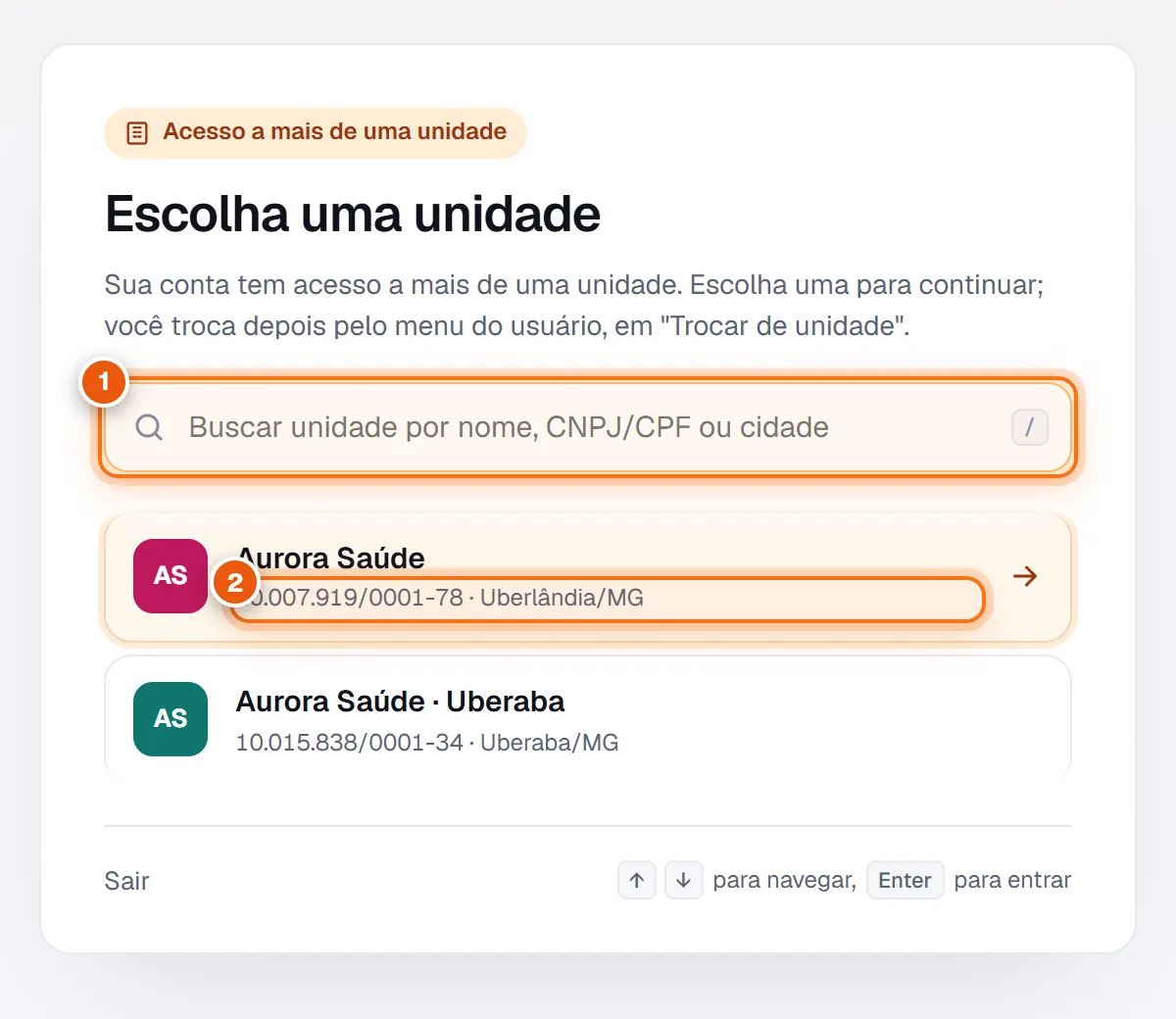
- Busca: filtre as unidades por nome, CNPJ/CPF ou cidade (atalho /).
- Unidade: clique em uma delas para entrar. As setas do teclado também navegam pela lista.
O que muda de uma unidade para outra#
| Item | Como funciona |
|---|---|
| Negócios, tarefas, Vendas e Perdas | Mostram só os da unidade em que você está. |
| Dashboard | Os números são da unidade escolhida. |
| Cadastros | Funis, origens, motivos, tipos de tarefa e campos são de cada unidade. Uma filial pode ter um processo diferente da matriz. |
| Usuários | Cada pessoa é vinculada às unidades que pode acessar, em Usuários › Editar. |
| Limite de usuários | É da matriz e vale para o grupo todo, somando todas as unidades. |