
Criar um negócio
Cadastre uma nova oportunidade de venda. O negócio entra na primeira fase do funil e passa a aparecer no Kanban, na Lista e nos gráficos do Dashboard.
Para que serve
Registrar um lead (uma pessoa ou empresa interessada) com os dados de contato e o valor estimado, para que ninguém esqueça de acompanhá-lo.
Passo a passo#
Abra o formulário
Na tela Negócios, clique no botão laranja Novo negócio, no alto à direita.
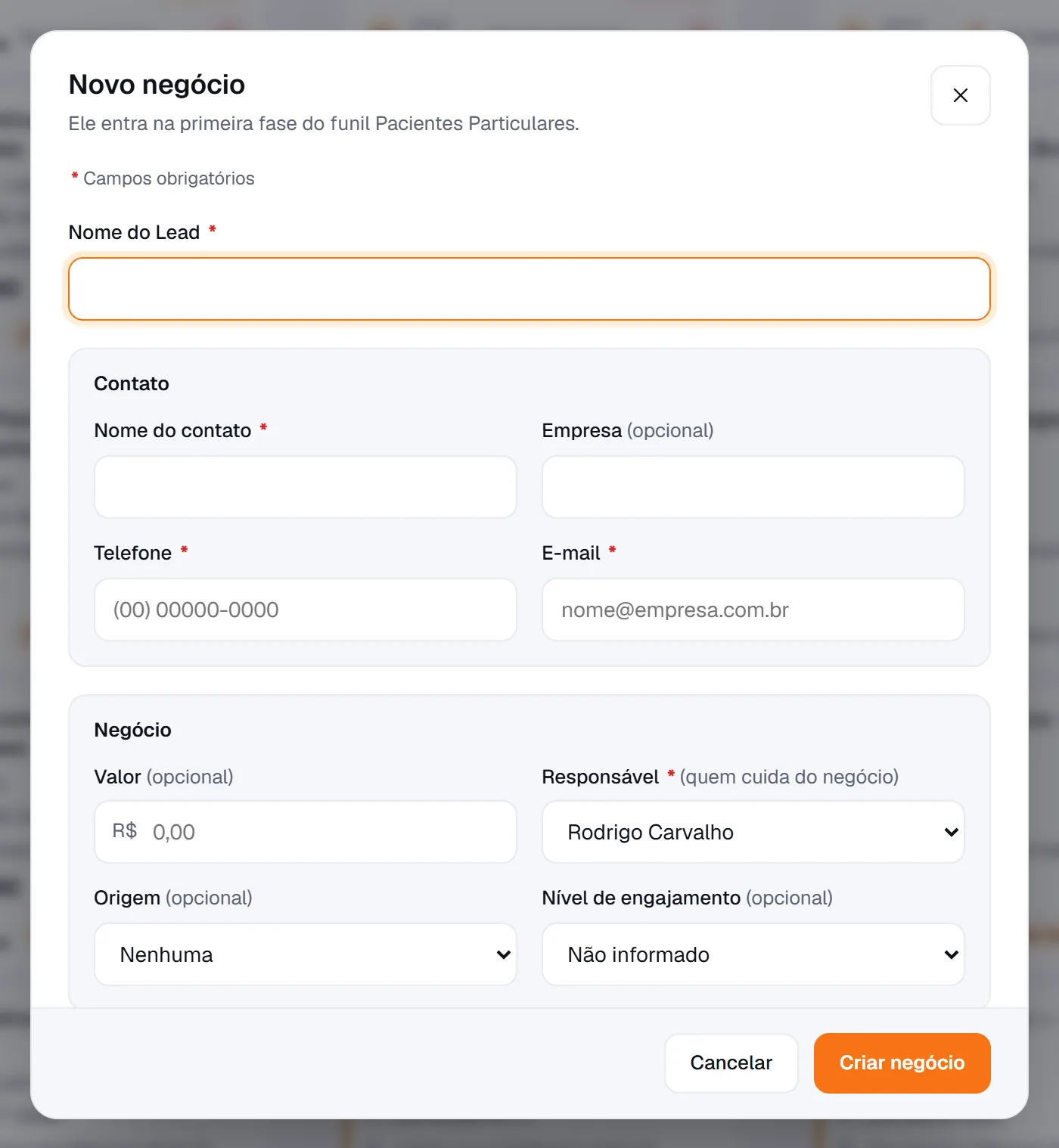
Preencha o nome do lead
É o título do negócio e o que aparece no card. Use algo que você reconheça de relance, por exemplo “Reforma completa — Maria Souza”.
Informe o contato
Nome do contato, telefone e e-mail são obrigatórios. A empresa é opcional.
Complete os dados do negócio
Valor estimado (opcional), responsável, origem e nível de engajamento. O responsável já vem preenchido com você, mas dá para escolher outra pessoa.
Clique em Criar negócio
O card aparece na primeira coluna do funil. Pronto: agora é só agendar a primeira tarefa.
Campos do formulário#
| Campo | O que preencher |
|---|---|
| Nome do LeadObrigatório | O título do negócio, exibido no card e nas listas. Até 255 caracteres. |
| Nome do contatoObrigatório | A pessoa com quem você fala. Pode ser a mesma do nome do lead. |
| EmpresaOpcional | Se o negócio for com uma empresa, informe o nome. Ele aparece no card. |
| TelefoneObrigatório | Com DDD. O sistema formata sozinho: (00) 00000-0000. Se faltar o DDD, ele avisa. |
| E-mailObrigatório | E-mail do contato, no formato nome@empresa.com.br. |
| ValorOpcional | Quanto você espera vender, em reais. Se deixar em branco, o card mostra “Sem valor” e o negócio não entra na soma da fase. |
| ResponsávelObrigatório | Quem cuida do negócio. Só essa pessoa (e quem tem acesso a todos os negócios) vê o card, conforme a permissão do usuário. |
| OrigemOpcional | De onde veio o lead: indicação, site, WhatsApp… As opções são cadastradas em Origens. Preencher ajuda a descobrir qual canal mais vende. |
| Nível de engajamentoOpcional | Frio (pouco interesse), Morno ou Quente (muito interessado). Aparece como uma etiqueta colorida no card. |
| Campos personalizadosOpcional | Se o administrador criou campos extras (por exemplo, “Convênio”), eles aparecem no final do formulário. Veja Campos personalizados. |
| ObservaçãoOpcional | Anotações livres sobre o negócio (preferência de horário, combinados etc.), até 5.000 caracteres. |
Depois de criar#
- O negócio entra na primeira fase do funil. Para avançar, arraste o card (veja Mover um negócio de fase).
- Abra o card para agendar tarefas (ligação, WhatsApp, reunião…). Veja O painel do negócio e Tarefas.
- Para corrigir qualquer dado, abra o painel e clique em Editar.